بسیاری از کاربران زمانی که با کند شدن لپتاپ، لگهای ناگهانی در هنگام اجرای چند برنامه همزمان یا بسته شدن ناگهانی نرمافزارهای سنگین مواجه میشوند، اولین سوالی که از خود میپرسند این است: “آیا امکان ارتقاء رم لپتاپ وجود دارد؟” پاسخ به این سوال، بستگی به طراحی داخلی مدل دستگاه شما دارد. در این مقاله تخصصی، ما به بررسی دقیق تفاوتهای ساختاری، انواع حافظهها و فرآیند فنی ارتقاء حافظه موقت (RAM) در لپتاپها میپردازیم تا شما بتوانید با اطمینان کامل، این ارتقاء حیاتی را انجام دهید.

آیا همه لپتاپها قابلیت ارتقاء رم دارند؟
پیش از هرگونه خرید، باید بدانید که لپتاپها در دو دسته اصلی طراحی میشوند:
۱. لپتاپهای با قابلیت ارتقاء (Modular Design)
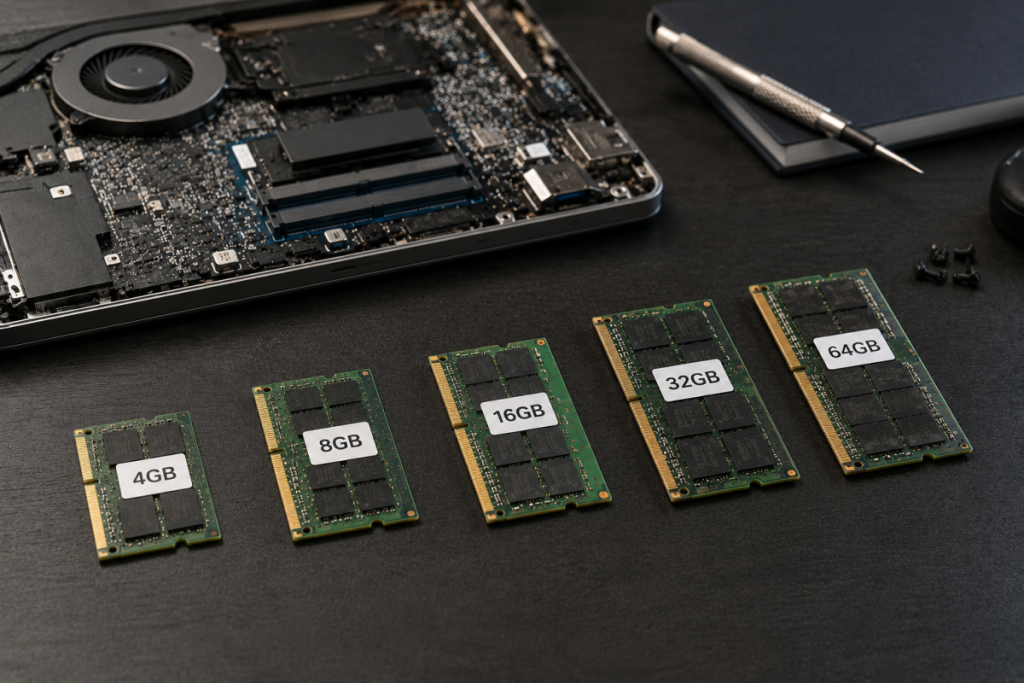
در اکثر لپتاپهای گیمینگ، ایستگاههای کاری (Workstation) و مدلهای میانرده، رم به صورت ماژولهای جداگانه در اسلاتهایی به نام SO-DIMM قرار میگیرند. در این مدلها، شما میتوانید به راحتی با باز کردن درب پشت دستگاه، ماژول قدیمی را خارج و ماژول جدید را جایگزین کنید یا برای افزایش ظرفیت، یک ماژول جدید به اسلات خالی اضافه کنید.
۲. لپتاپهای با رم یکپارچه (Soldered RAM)
در سالهای اخیر، به دلیل تلاش برای ساخت لپتاپهای بسیار باریک (Ultrabooks) و سبک، بسیاری از تولیدکنندگان (مانند مدلهای جدید مکبوک یا برخی سریهای Zenbook) رم را مستقیماً روی مادربرد لحیم میکنند. در این نوع طراحی، ارتقاء رم لپتاپ عملاً غیرممکن یا بسیار پرهزینه و دشوار است. بنابراین، بررسی مشخصات فنی مدل دقیق دستگاه شما از طریق سایت سازنده یا نرمافزار CPU-Z، اولین و حیاتیترین گام است.
انواع رم لپتاپ و استانداردهای فنی
برخلاف کامپیوترهای دسکتاپ که از ماژولهای بلند استفاده میکنند، لپتاپها از فرمت کوچکتر و فشردهتری به نام SO-DIMM (Small Outline Dual In-line Memory Module) استفاده میکنند. هنگام انتخاب رم جدید، رعایت این سه پارامتر از نظر فنی الزامی است:
- نسل حافظه (DDR Generation): شما نمیتوانید یک رم DDR4 را در اسلاتی که برای DDR3 طراحی شده است نصب کنید. این دو نسل از نظر فیزیکی و ولتاژ کاملاً متفاوت هستند.
- فرکانس (Frequency): فرکانس رم (بر حسب MHz) سرعت انتقال داده را تعیین میکند. اگر رم جدید شما فرکانس بالاتری از رم فعلی داشته باشد، سیستم معمولاً برای حفظ پایداری، سرعت رم جدید را با رم قدیمی هماهنگ (Downclock) میکند.
- ظرفیت و ولتاژ: توجه داشته باشید که برخی لپتاپهای قدیمی ممکن است حداکثر از ۸ گیگابایت در هر اسلات پشتیبانی کنند. همچنین در نسلهای قدیمیتر (مانند DDR3L)، بحث ولتاژ پایین (Low Voltage) بسیار حائز اهمیت است.
مزایای استراتژیک ارتقاء رم در لپتاپ

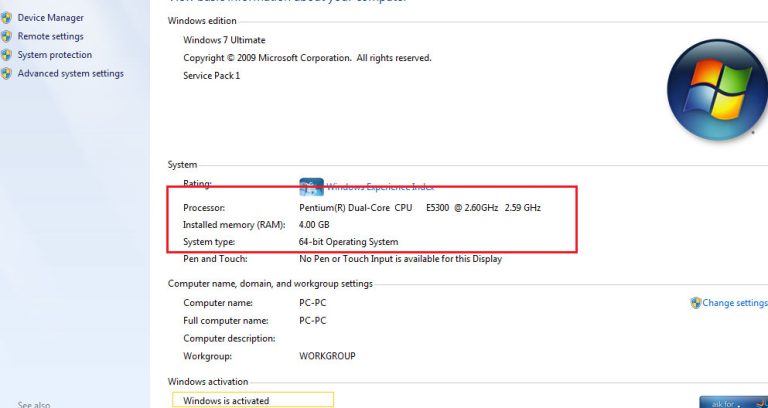
ارتقاء رم، بیشترین بازدهی را نسبت به هزینه پرداختی (Cost-to-Performance Ratio) در میان تمامی قطعات دارد. مزایای اصلی آن عبارتند از:
- بهبود عملکرد در چندوظیفگی (Multitasking): باز کردن همزمان دهها تب در مرورگر کروم، نرمافزارهای چت و ابزارهای اداری بدون افت سرعت.
- افزایش کارایی در گرافیک مجتمع: اگر لپتاپ شما فاقد کارت گرافیک مجزا است، سیستم از بخشی از رم اصلی برای حافظه گرافیکی (VRAM) استفاده میکند. ارتقایء رم، مستقیماً باعث بهبود عملکرد گرافیکی در بازیها و نرمافزارهای تدوین میشود.
- کاهش استفاده از حافظه مجازی: با پر شدن رم فیزیکی، سیستم به سمت استفاده از درایو SSD یا HDD میرود که بسیار کندتر است. رم بیشتر، مانع از این گلوگاه (Bottleneck) میشود.
راهنمای گامبهگام ارتقاء فیزیکی رم لپتاپ
اگر مطمئن شدید که لپتاپ شما قابلیت ارتقاء دارد، این دستورالعمل را دنبال کنید:
- آمادهسازی: تمام ابزارهای لازم (پیچگوشتی مخصوص، ابزار بازکننده پلاستیک) را تهیه کرده و در محیطی عاری از الکتریسیته ساکن کار کنید.
- ایمنی: سیستم را کاملاً خاموش کنید. اگر لپتاپ باتری جداشونده دارد، آن را خارج کنید. در مدلهای باتری داخلی، بلافاصله پس از باز کردن درب زیرین، کانکتور باتری را از مادربرد جدا کنید.
- باز کردن درب تحتانی: پیچهای پشت لپتاپ را با دقت باز کرده و درب را جدا کنید. مراقب باشید پیچهای با طولهای متفاوت را در جای درست خود قرار دهید.
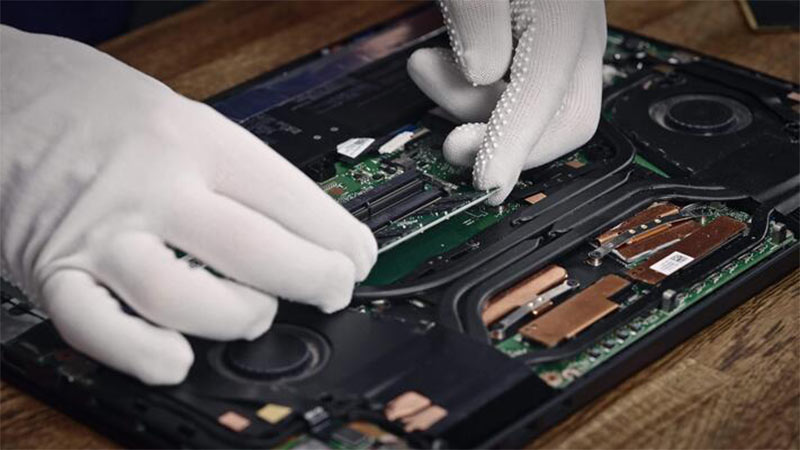
- تعویض یا افزودن ماژول: ماژول قدیمی را از دو طرف کنار بکشید و خارج کنید. ماژول جدید را با زاویه حدود ۳۰ درجه در اسلات قرار دهید و سپس به سمت پایین فشار دهید تا ضامنها قفل شوند.
- تست نهایی: درب را نبندید، باتری و برق را وصل و سیستم را روشن کنید. برای اطمینان از شناسایی ظرفیت جدید وارد بایوس شوید.
جمعبندی و نکات نهایی برای خریداران
ارتقاء رم لپتاپ یکی از هوشمندانهترین روشها برای افزایش عمر مفید دستگاه شماست. اما همواره به یاد داشته باشید که قبل از خرید، حتماً از طریق سایت سازنده یا با مراجعه به مراکز تخصصی، از حداکثر ظرفیت پشتیبانی شده و تعداد اسلاتهای موجود در مدل دقیق خود اطمینان حاصل کنید. فراموش نکنید که هماهنگی فرکانس و نسل رم، کلید اصلی پایداری سیستم شماست.