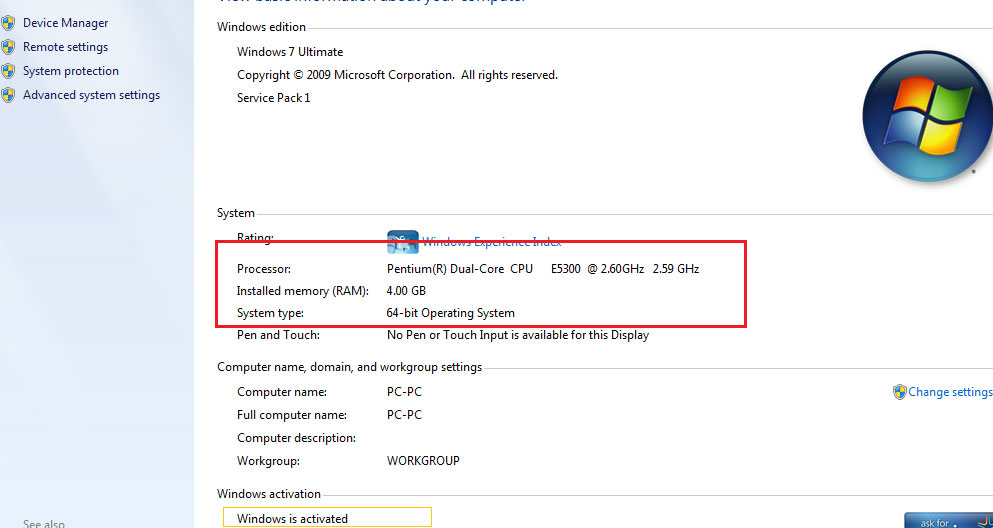
- محدودیتهای معماری ویندوز 7 در شناسایی حافظه رم
- روش اول: افزایش رم با استفاده از حافظه مجازی (Virtual Memory / Paging File)
- روش دوم: تبدیل فلش مموری به رم با فناوری Windows ReadyBoost
- روش سوم: آزادسازی رم از طریق مدیریت برنامههای استارتآپ و سرویسها
- روش چهارم: ارتقای فیزیکی رم و نصب ماژول سختافزاری
- بررسی بازدهی؛ کدام روش بهترین نتیجه را میدهد؟
سیستمعامل ویندوز 7 با وجود گذشت سالها از زمان عرضه، به دلیل سبکی ساختار و سازگاری بالا همچنان روی بسیاری از رایانههای اداری، سیستمهای حسابداری و لپتاپهای قدیمی مورد استفاده قرار میگیرد. با این حال، با سنگینتر شدن صفحات وب، افزایش حجم فایلهای مالتیمدیا و آپدیت نرمافزارهای کاربردی، کاربران این سیستمعامل اغلب با خطای کمبود حافظه (Low Memory) و کندی شدید مواجه میشوند. اگر شما هم به دنبال راهکاری عملی برای رفع این محدودیت هستید، این راهنمای جامع و فنی از آموزش بالا بردن رم کامپیوتر در ویندوز 7 دقیقاً همان متدهایی را پوشش میدهد که سرعت پردازش سیستم شما را متحول خواهد ساخت.
محدودیتهای معماری ویندوز 7 در شناسایی حافظه رم
پیش از هر اقدامی، لازم است با یک محدودیت ساختاری مهم در سیستمعامل آشنا شوید. ویندوز 7 در دو معماری کلی ۳۲ بیتی (x86) و ۶۴ بیتی (x64) عرضه شده است. نسخه ۳۲ بیتی به دلیل محدودیت فضای آدرسدهی پردازنده، حداکثر از ۴ گیگابایت حافظه رم پشتیبانی میکند و حتی در عمل حدود ۳.۲۵ تا ۳.۵ گیگابایت آن در دسترس سیستم قرار میگیرد. بنابراین، اگر قصد ارتقای فیزیکی رم به مقادیر بالاتر نظیر ۸ یا ۱۶ گیگابایت را دارید، ابتدا باید سیستمعامل خود را به نسخه ۶۴ بیتی تغییر دهید تا سیستم بتواند تمام پتانسیل حافظه نصبشده را به کار بگیرد.
روش اول: افزایش رم با استفاده از حافظه مجازی (Virtual Memory / Paging File)
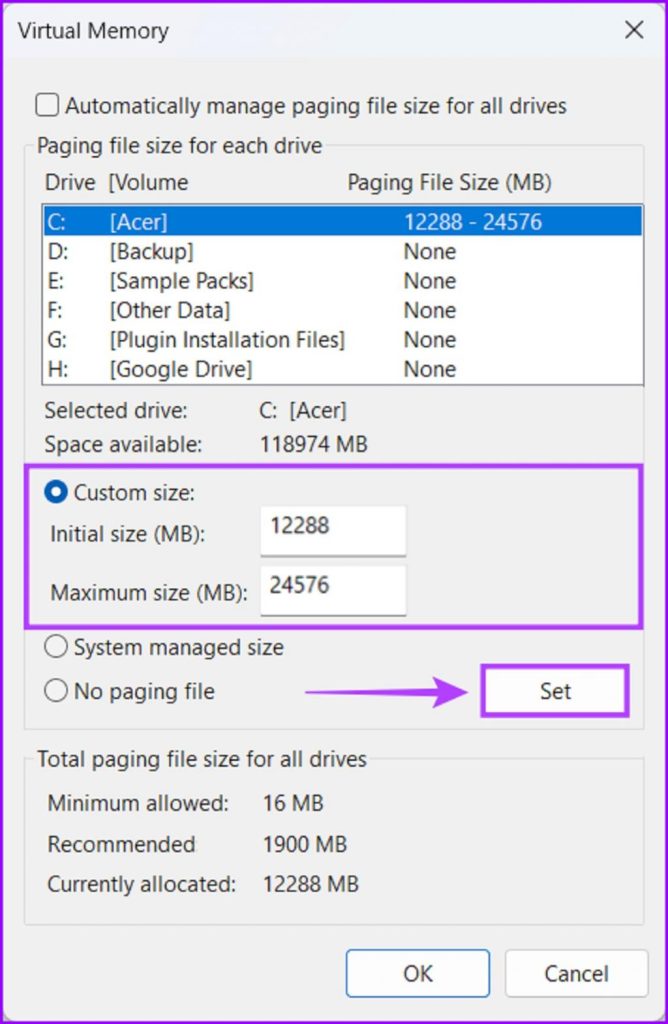
سیستمعامل ویندوز 7 از قابلیتی مهندسیشده به نام حافظه مجازی بهره میبرد. در این روش، بخشی از فضای خالی هارد دیسک یا درایو SSD شما به عنوان حافظه کمکی رم رزرو میشود تا در صورت پر شدن رم فیزیکی، دادههای معلق به این فضا منتقل شده و مانع از کرش برنامهها شود. مراحل پیکربندی به شرح زیر است:
- روی آیکون Computer راستکلیک کرده و گزینه Properties را انتخاب کنید.
- از منوی سمت چپ پنجره، روی گزینه Advanced system settings کلیک نمایید.
- در پنجره بازشده، وارد زبانه Advanced شوید و در بخش Performance روی دکمه Settings کلیک کنید.
- در پنجره جدید مجدداً زبانه Advanced را انتخاب کرده و در بخش Virtual memory روی Change کلیک نمایید.
- تیک گزینه Automatically manage paging file size for all drives را بردارید تا تنظیمات دستی فعال شوند.
- درایو ویندوز (معمولاً درایو C) را برگزینید و حالت Custom size را فعال کنید.
- مقدار Initial size (حداقل) را معادل ۱.۵ برابر رم فعلی و مقدار Maximum size (حداکثر) را معادل ۳ برابر رم فیزیکی خود به مگابایت وارد کنید (برای مثال در رم ۲ گیگابایت: مقدار حداقل ۳۰۷۲ و حداکثر ۶۱۴۴ مگابایت).
- روی دکمه Set و سپس OK کلیک کرده و سیستم را ریاستارت کنید.
روش دوم: تبدیل فلش مموری به رم با فناوری Windows ReadyBoost
یکی از درخشانترین نوآوریهای مایکروسافت در ویندوز 7، قابلیت ReadyBoost است. این مکانیزم به شما امکان میدهد تا با اتصال یک حافظه فلش USB پرسرعت، از فضای کش فلش به عنوان بافر کمکی رم استفاده نمایید. از آنجا که سرعت خواندن تصادفی فلشها از هارد دیسکهای مکانیکی (HDD) سریعتر است، این ترفند عملکرد سیستم را به طرز چشمگیری بهبود میبخشد.
مراحل فعالسازی ReadyBoost در ویندوز 7:
- یک فلش مموری با حداقل ظرفیت ۴ یا ۸ گیگابایت (ترجیحاً فرمتشده با فرمت NTFS یا exFAT) را به درگاه USB متصل کنید.
- وارد Computer شوید، روی درایو فلش مموری راستکلیک کرده و Properties را بزنید.
- به زبانه ReadyBoost بروید. سیستم میزان سرعت فلش را برای سازگاری میسنجد.
- گزینه Dedicate this device to ReadyBoost (اختصاص کل فلش) یا Use this device (تعیین حجم دلخواه به صورت دستی) را فعال کنید.
- روی دکمه Apply و سپس OK کلیک کنید تا عملیات ساخت فایل کش آغاز گردد.
روش سوم: آزادسازی رم از طریق مدیریت برنامههای استارتآپ و سرویسها

در بسیاری از مواقع، رم سیستم کم نیست؛ بلکه پردازشهای بیهوده آن را بلعیدهاند! با سبکسازی برنامههای پسزمینه ویندوز 7، میتوانید فضای ارزشمندی از حافظه را برای برنامههای حیاتی خود آزاد کنید:
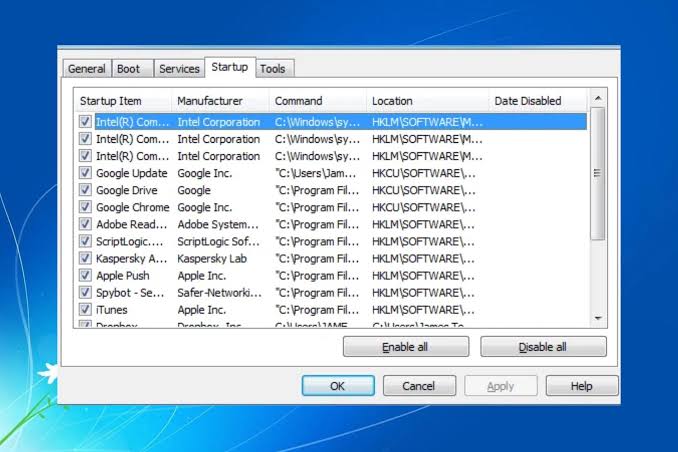
مدیریت Startup با ابزار MSConfig:
کلیدهای ترکیبی Windows + R را فشار دهید، عبارت msconfig را تایپ کرده و Enter بزنید. در زبانه Startup، تیک تمامی برنامههای غیرضروری (مانند پیامرسانها، دانلود منیجرها و ابزارهای بهروزرسانی اتوماتیک) را بردارید و روی OK کلیک کنید تا در هنگام روشن شدن کامپیوتر در حافظه رم مقیم نشوند.
 روش چهارم: ارتقای فیزیکی رم و نصب ماژول سختافزاری
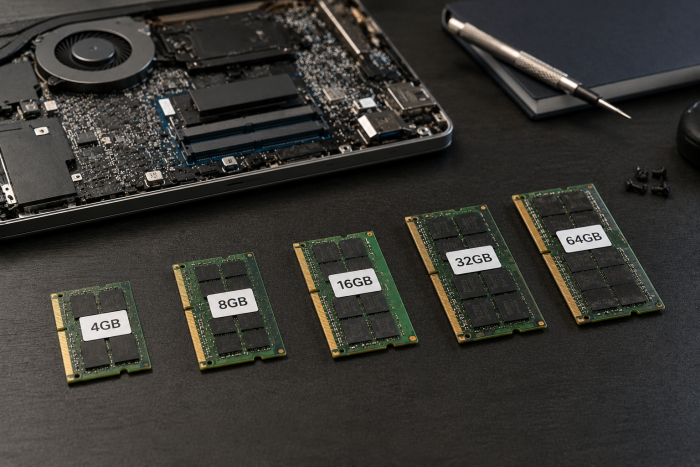
روشهای نرمافزاری بالا تا حد مشخصی بار کاری سیستم را تعدیل میکنند، اما اگر پروژههای سنگین، چند تب فعال کروم و نرمافزارهای طراحی مد نظر شماست، هیچ راهکاری جایگزین ارتقای فیزیکی سختافزار نخواهد بود. برای ارتقای فیزیکی رم به این مراحل دقت کنید:
- بررسی نوع حافظه با ابزار CPU-Z: مادربردهای همدوره با ویندوز 7 عموماً از رمهای نسل DDR2 یا DDR3 پشتیبانی میکنند. قبل از خرید، نوع دقیق حافظه و فرکانس آن (مثلاً DDR3 1333MHz یا 1600MHz) را با نرمافزار رایگان CPU-Z استخراج کنید.
- بررسی اسلاتهای مادربرد: کامپیوتر را خاموش کرده، کابل برق را جدا کنید و با باز کردن درب کیس یا زیر لپتاپ، مطمئن شوید که اسلات خالی برای اضافه کردن ماژول جدید در اختیارتان هست.
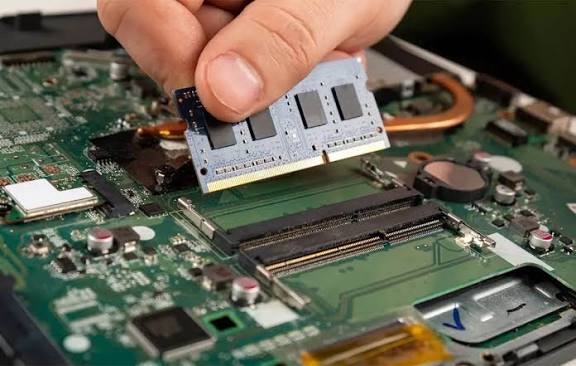
- جاگذاری صحیح ماژول: ضامنهای پلاستیکی دو سمت اسلات را به عقب بکشید، شیار ماژول رم را با شکاف اسلات میزان کرده و با فشاری آرام و متعادل از هر دو طرف، رم را جا بزنید تا ضامنها به صورت خودکار چفت شوند.
بررسی بازدهی؛ کدام روش بهترین نتیجه را میدهد؟
اگر بودجهای برای ارتقای فیزیکی در نظر نگرفتهاید، تلفیق افزایش Virtual Memory همراه با فعالسازی فلش مموری از طریق ReadyBoost و حذف برنامههای استارتآپ، ارزانترین و سریعترین راهکار بدون صرف هزینه است. اما در صورتی که رم فعلی دستگاه شما ۲ گیگابایت یا کمتر است، اکیداً پیشنهاد میشود با خرید یک ماژول ۲ یا ۴ گیگابایتی مکمل، ظرفیت سیستم را حداقل به ۴ یا ۸ گیگابایت ارتقا دهید تا پایداری کامل را به ویندوز 7 بازگردانید.