در نگاه عمومی، فرآیند نصب ویندوز صرفاً بوت کردن یک فلش مموری و طی کردن چند مرحله تصویری ساده به نظر میرسد؛ اما از دیدگاه مهندسی سیستم، استقرار سیستمعامل تعامل پیچیدهای میان فریمور مادربرد (UEFI)، کنترلرهای حافظه (NVMe/SATA)، ساختار جداول پارتیشن (GPT/MBR) و زیرسیستمهای امنیتی پردازنده است. پیادهسازی غیراصولی سیستمعامل میتواند منجر به عدم بهرهبرداری از پهنای باند کامل درایوهای ذخیرهسازی، ناپایداری درایورهای سطح کرنل و کاهش چشمگیر امنیت لایههای پایین سیستم شود. در این راهنمای تخصصی، پروتکل استاندارد Clean Install را از بنیادیترین سطوح سختافزاری تا پیکربندی نهایی محیط کاربری بررسی میکنیم.

گام نخست نصب ویندوز: معماری فریمور؛ الزام عبور از Legacy BIOS به UEFI
پیش از آغاز هر اقدامی برای نصب ویندوز، باید وضعیت فریمور مادربرد را بررسی کرد. سیستمهای سنتی از لایه منسوخ Legacy BIOS و جدول پارتیشنبندی MBR استفاده میکردند که دارای محدودیت سقف شناسایی ۲ ترابایت برای دیسک و حداکثر ۴ پارتیشن اصلی بود. در استانداردهای مدرن، پیادهسازی سیستمعامل باید منحصراً در حالت Native UEFI همراه با ساختار GPT (GUID Partition Table) انجام پذیرد. مزایای این معماری عبارتند از:
- پشتیبانی از Secure Boot: جلوگیری از بارگذاری روتکیتها (Bootkits) در مراحل اولیه راهاندازی سختافزار.
- بهرهمندی از Fast Startup و پروتکل GOP: برقراری ارتباط سریعتر میان کارت گرافیک و پردازنده در زمان بارگذاری اولیه هسته ویندوز.
- پایداری درایوهای NVMe: آدرسدهی بدون واسطه و بدون نیاز به ماژولهای شبیهساز CSM (Compatibility Support Module).
بنابراین در اولین مرحله، وارد تنظیمات بایوس شده، گزینه CSM را غیرفعال (Disabled) کنید و حالت بوت را روی UEFI Only قرار دهید.
گام دوم: ساخت رسانه بوتیبل استاندارد (Rufus vs Media Creation Tool)
یکی از متداولترین علل بروز خطای خطای بلو اسکرین یا توقف فرآیند در هنگام لود فایلها، آسیبدیدگی ساختار فایل ایمیج در رسانه نصبی است. برای ایجاد فلش مموری بوتیبل، همواره از نسخه دستنخورده و رسمی ISO مایکروسافت استفاده نمایید. در صورت استفاده از ابزار محبوبی چون Rufus، پیکربندی باید به شرح زیر اعمال شود:
- Partition scheme: حتماً روی گزینه GPT تنظیم شود.
- Target system: روی گزینه UEFI (non CSM) قفل شود.
- File system: برای پشتیبانی از فایلهای حجیم ایمیج (مانند
install.wimبالای ۴ گیگابایت)، فرمت NTFS با درایور استاندارد UEFI یا تقسیم فایل به قطعات کوچکت تر برای پارتیشنهای FAT32 پیشنهاد میشود.
گام سوم نصب ویندوز: چالش عدم شناسایی درایو؛ معماری Intel VMD و درایورهای IRST
در لپتاپها و مادربردهای نسل ۱۱ به بعد اینتل، فناوری Intel Volume Management Device (VMD) وظیفه مدیریت ریلهای PCIe مربوط به درایوهای NVMe را بر عهده دارد. در صورتی که در پنجره انتخاب پارتیشن با صفحه خالی از دیسک مواجه شدید، به هیچ وجه نشانه سوختن یا عدم شناسایی هارد نیست؛ بلکه ویندوز درایور کنترلر ذخیرهسازی اختصاصی را در رسانه پیشفرض خود ندارد.
برای حل این مشکل دو راهکار وجود دارد: نخست غیرفعال کردن VMD Controller در بایوس (که بهینهسازی توان مصرفی را تا حدی کاهش میدهد)، یا استخراج فایلهای بازشده درایور Intel Rapid Storage Technology (IRST) روی فلش مموری نصبی و لود دستی آن از طریق گزینه Load Driver در صفحه نصب.
گام چهارم: پارتیشنبندی حرفهای با متدولوژی Clean Install
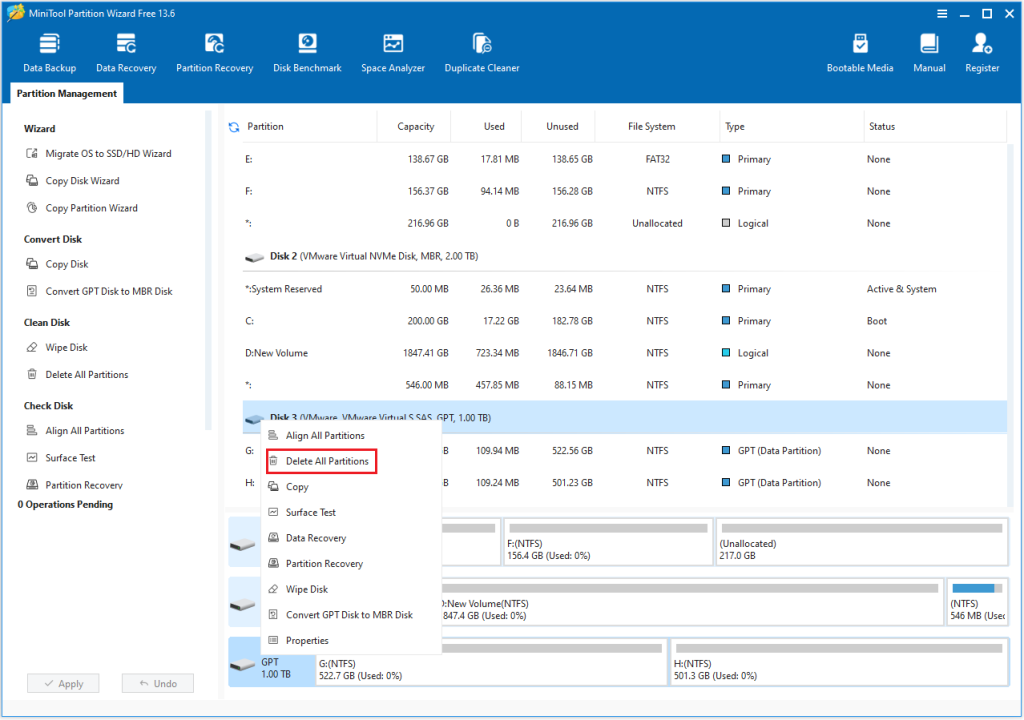
آپگرید لایهبهلایهی سیستمعامل روی نسخههای قبلی، بقایای فایلهای مخرب، کدهای اضافه رجیستری و فضاهای هدررفته ایجاد میکند. استاندارد طلایی، پاکسازی مطلق دیسک است. در صفحه ابتدایی نصب با فشردن کلیدهای ترکیبی Shift + F10 محیط خط فرمان را باز کرده و با استفاده از ابزار قدرتمند Diskpart، هارد دیسک را به شکلی تمیز ساختاربندی کنید:
- ورود به ابزار با تایپ دستور:
diskpart - مشاهده لیست دیسکهای فیزیکی:
list disk - انتخاب دیسک مورد نظر (برای مثال):
select disk 0 - پاکسازی کامل تمام اطلاعات و امضاهای قبلی:
clean - تبدیل ساختار به جدول مدرن:
convert gpt
پس از این مرحله، با خروج از خط فرمان و کلیک روی دکمه Refresh، دیسک خام را انتخاب کرده و اجازه دهید ستاپ ویندوز به صورت خودکار پارتیشنهای ضروری سیستم شامل EFI System Partition (ESP)، پارتشن رزرو مایکروسافت (MSR) و پارتیشن بازیابی (WinRE) را با سکتوربندی صحیح ایجاد نماید.

گام پنجم نصب ویندوز: عبور از موانع OOBE و ساخت حساب کاربری محلی (Local Account)
مایکروسافت در نسخههای اخیر ویندوز ۱۱ کاربران را مجبور به اتصال به اینترنت و ورود با اکانت مایکروسافت در مرحله Out-of-Box Experience (OOBE) میکند. این موضوع علاوه بر افزایش مصرف پهنای باند اولیه، ساختار نامگذاری پوشه کاربری (User Profile) را به شکلی ناقص (بر اساس ۵ حرف اول ایمیل) تغییر میدهد.
برای استقرار یک سیستم بهینه با حساب کاربری محلی، در صفحه اتصال به شبکه کلیدهای Shift + F10 را فشرده و دستور زیر را اجرا کنید:
oobe\bypassnro
سیستم ریاستارت شده و این بار در مرحله اتصال به شبکه، گزینه I don’t have internet ظاهر میشود. با انتخاب این گزینه میتوانید حساب کاربری آفلاین و ایمن خود را با نام و رمز عبور دلخواه پیادهسازی نمایید.
جدول مقایسهای: ارزیابی روشهای مختلف استقرار سیستمعامل
| شاخص بررسی | نصب تمیز (Clean Install) | ارتقای مستقیم (In-Place Upgrade) | ایمیج و کلون (Ghost/Image) |
|---|---|---|---|
| میزان پایداری هسته و رجیستری | بسیار بالا (۱۰۰٪ بدون فایل اضافی) | متوسط (امکان انتقال باگهای قدیمی) | وابسته به سختافزار مبدا |
| سرعت استقرار و راهاندازی | متوسط (نیاز به نصب مجدد برنامهها) | آهسته (فرآیند طولانی تبدیل دادهها) | بسیار سریع |
| سازگاری با درایورهای جدید | عالی (بدون تداخل لایههای قبلی) | امکان بروز ناسازگاری یا افت سرعت | احتمال خطای BSOD در صورت عدم تطبیق HAL |
| حذف بدافزارها و فایلهای آلوده | پاکسازی قطعی و کامل | احتمال بقای آلودگیهای سیستمی | غیرقابل اطمینان در صورت آلودگی منبع |
اقدامات ضروری بلافاصله پس از اتمام نصب ویندوز
پس از ورود به محیط دسکتاپ، فرآیند را خاتمهیافته تلقی نکنید. رعایت چکلیست زیر جهت تثبیت عملکرد سختافزار الزامی است:
- نصب دستی درایور چیپست و مدیریت توان از وبلاگ یا سایت رسمی سازنده پیش از اجرای ویندوز آپدیت.
- بررسی Device Manager جهت اطمینان از رفع خطاهای زرد رنگ با تطبیق شناسه سختافزاری قطعات.
- غیرفعال کردن نرمافزارهای غیرضروری استارتآپ از تب Startup در Task Manager جهت حفظ سرعت بوت زیر ۱۰ ثانیه.
- ایجاد یک نقطه بازیابی سیستم (System Restore Point) پیش از نصب نرمافزارهای سنگین یا آنتیویروسها.
نتیجهگیری
یک نصب ویندوز اصولی، پایهای است که کل بهرهوری کاری و تجربه پردازشی شما روی آن ساخته میشود. عبور از خطاهای متداول پارتیشنبندی، پیکربندی صحیح لایه UEFI، استفاده از دستورات سطح پایین دیسکپارت و مدیریت هوشمندانه حریم خصوصی در مرحله OOBE، سامانهای پرسرعت، پایدار و مصون از خطاهای غیرمنتظره به شما تحویل خواهد داد.