- علل اصلی خطای قطع اتصال و کندی انتقال اطلاعات آیفون (Connection Drop)
- چرا سرعت انتقال اطلاعات بسیار کند است؟
- راهکارهای عملی رفع خطای قطع اتصال و کندی انتقال اطلاعات آیفون و بهینهسازی سرعت
- مقایسه روشهای انتقال: بیسیم در مقابل کابل
- چه زمانی باید از روش کابل استفاده کرد؟ خطای قطع اتصال و کندی انتقال اطلاعات آیفون
- جمعبندی فنی راه حلهای رفع خطای قطع اتصال و کندی انتقال اطلاعات آیفون
انتقال حجم عظیمی از دادهها از یک آیفون به آیفون دیگر، فرآیندی حساس است که به پایداری کامل پروتکلهای ارتباطی نیاز دارد. کاربرانی که از روشهای بیسیم مانند Quick Start استفاده میکنند، گاهی با دو چالش اصلی روبرو میشوند: قطع شدن ناگهانی اتصال (Connection Drop) یا سرعت بسیار پایین انتقال (Slow Transfer) که ممکن است ساعتها به طول انجامد. این مشکلات (خطای قطع اتصال و کندی انتقال اطلاعات آیفون) نه تنها فرآیند را کلافهکننده میکند، بلکه ریسک آسیب به پایگاه دادهها را نیز به همراه دارد.
این مقاله به عنوان یک راهنمای عیبیابی تخصصی، مکمل مقالات مربوط به نحوه استفاده از فناوری Quick Start و روشهای استاندارد جابجایی اطلاعات است. اگر مشکل شما ناشی از کمبود فضای ذخیرهسازی باشد، حتماً مقاله رفع ارور کمبود فضا در iOS را مطالعه کنید.
علل اصلی خطای قطع اتصال و کندی انتقال اطلاعات آیفون (Connection Drop)
قطع شدن ارتباط در میانهی انتقال داده معمولاً به دلیل ناپایداری لایههای فیزیکی یا پروتکلهای شبکه رخ میدهد. مهمترین دلایل عبارتند از:
- تداخل امواج رادیویی: استفاده از وایفای در محیطهای شلوغ با تعداد زیادی دستگاه متصل، باعث ایجاد نویز و تداخل در فرکانسهای ۲.۴ و ۵ گیگاهرتز میشود که میتواند منجر به قطع شدن پیوند (Link) بین دو آیفون شود.
- افت ولتاژ و مدیریت توان (Power Management): اگر یکی از دستگاهها در حین انتقال به دلیل مصرف بالای پردازنده و رادیو، دچار افت ولتاژ شود، سیستم برای محافظت از باتری ممکن است ماژولهای ارتباطی را به حالت خواب (Sleep) ببرد.
- ناهماهنگی پروتکل بلوتوث و Wi-Fi: فرآیند شناسایی اولیه توسط بلوتوث انجام میشود؛ هرگونه نویز در این مرحله میتواند باعث قطع شدن چرخه (Handshake) قبل از شروع انتقال اصلی شود.
چرا سرعت انتقال اطلاعات بسیار کند است؟
خطای قطع اتصال و کندی انتقال اطلاعات آیفون
سرعت پایین انتقال دادهها معمولاً به عوامل زیر بستگی دارد:
اولین عامل، پهنای باند شبکه (Bandwidth) است. اگر آیفونها به یک روتر با استاندارد قدیمی یا شبکه وایفای عمومی متصل باشند، سرعت انتقال بسیار محدود خواهد بود. دومین عامل، بار پردازشی (CPU Overhead) است؛ در حین انتقال، دستگاه باید همزمان عملیات رمزگذاری دادهها، مدیریت شبکه و پردازش فایلها را انجام دهد که در مدلهای قدیمیتر آیفون میتواند باعث گلوگاه (Bottleneck) شود.
راهکارهای عملی رفع خطای قطع اتصال و کندی انتقال اطلاعات آیفون و بهینهسازی سرعت
برای اینکه انتقال دادهها با سرعت حداکثری و بدون وقفه انجام شود، مراحل زیر را دنبال کنید:
- محیط را مدیریت کنید: انتقال را در محیطی انجام دهید که کمترین تعداد دستگاههای وایفای و بلوتوث در آن فعال باشند. بهتر است از روترهای دو بانده استفاده کنید و دستگاهها را روی باند ۵ گیگاهرتز قرار دهید.
- اتصال به شارژر: حتماً هر دو دستگاه را به منبع برق متصل کنید. این کار باعث میشود سیستم مدیریت توان (PMIC)، اولویت را به عملکرد حداکثری ماژولهای رادیویی بدهد.
- غیرفعال کردن سرویسهای جانبی: موقتاً قابلیتهایی مانند Personal Hotspot، AirDrop و VPN را روی هر دو دستگاه خاموش کنید تا پهنای باند بهطور کامل در اختیار فرآیند انتقال قرار گیرد.
- بهروزرسانی نرمافزاری: مطمئن شوید که هر دو دستگاه دارای آخرین نسخه iOS هستند. بسیاری از باگهای مربوط به پروتکلهای ارتباطی در آپدیتهای جدید اپل اصلاح میشوند.
مقایسه روشهای انتقال: بیسیم در مقابل کابل
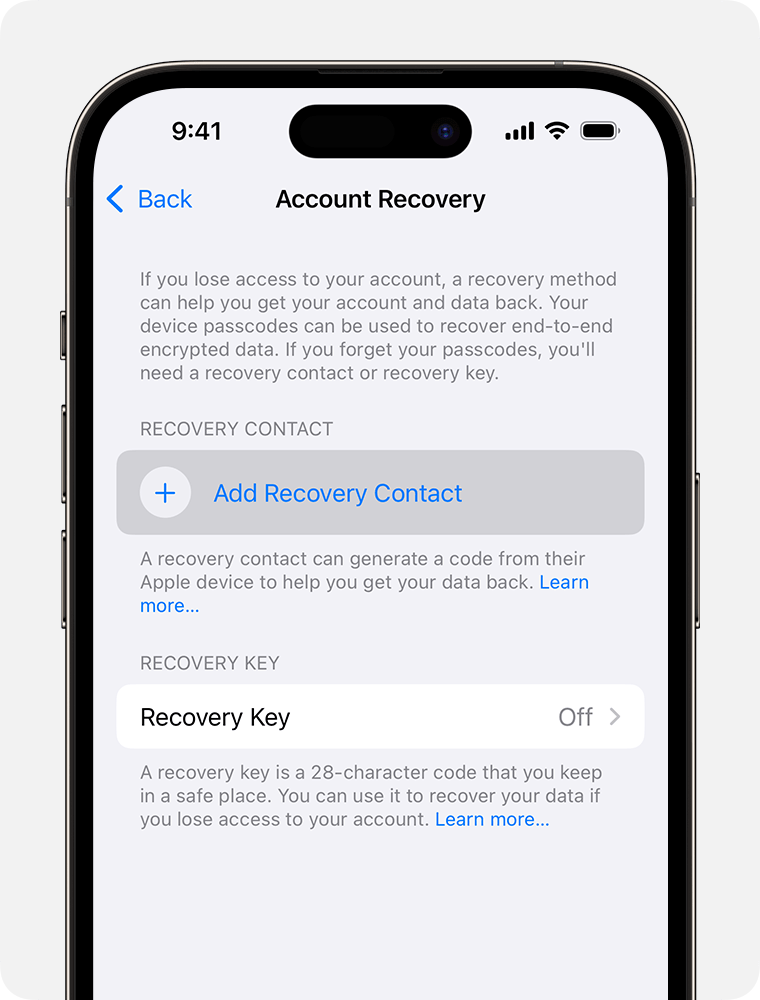


اگر با مشکلات بالا دست و پنجه نرم میکنید، مقایسه زیر میتواند به انتخاب روش مناسب کمک کند:
| ویژگی | انتقال بیسیم (Quick Start) | انتقال با کابل (Wired/Finder) |
|---|---|---|
| راحتی استفاده | بسیار بالا (بدون نیاز به تجهیزات) | متوسط (نیاز به کابل/آداپتور) |
| پایداری اتصال | متوسط (آسیبپذیر به تداخل) | بسیار بالا (فیزیکی و پایدار) |
| سرعت انتقال | بسته به کیفیت Wi-Fi | بسیار سریع (محدود به سرعت کابل) |
| احتمال خطا | دارای احتمال قطع اتصال | بسیار کم |
چه زمانی باید از روش کابل استفاده کرد؟ خطای قطع اتصال و کندی انتقال اطلاعات آیفون
اگر حجم دادههای شما بیش از ۱۰۰ گیگابایت است یا در محیطی هستید که پایداری شبکه وایفای تضمین شده نیست، توصیه اکید میشود از روش انتقال با استفاده از کامپیوتر (Finder در مک یا iTunes در ویندوز) استفاده کنید. این روش از طریق کابل USB-C یا Lightning، مستقیماً پروتکلهای شبکه را دور میزند و از پایداری فیزیکی اتصال بهره میبرد.
در صورت استفاده از روش کابل، حتماً از کابلهای اصلی اپل یا کابلهای دارای گواهینامه MFi استفاده کنید تا از قطع شدن اتصال در حین ترنسفر جلوگیری شود. برای مدیریت بهتر دستگاه از طریق کامپیوتر، مطالعه مقاله کار با ابزار 3uTools برای مدیریت آیفون میتواند بسیار مفید باشد.
جمعبندی فنی راه حلهای رفع خطای قطع اتصال و کندی انتقال اطلاعات آیفون
خطای قطع اتصال و کندی انتقال در iOS عمدتاً ریشه در تداخلات محیطی و محدودیتهای مدیریت توان دارد. با مدیریت هوشمندانه محیط رادیویی، اتصال مستقیم به شارژر و استفاده از پهنای باند ۵ گیگاهرتز، میتوان اکثر این مشکلات را مرتفع کرد. اما در صورت تکرار خطا، استفاده از انتقال سختافزاری (Wired) همواره امنترین و سریعترین راهکار مهندسی است.