اختلالات اجرایی در کنسولهای نسل هشتم و نهم همیشه از مشکلات سختافزاری ناشی نمیشوند. بسیاری از مشکلات پایداری کنسول به ساختار منطقی دادهها، تداخل جدولهای پارتیشن و خطاهای بخشهای مختلف سیستمعامل مربوط میشوند. مسائلی همچون گیر کردن دستگاه در حلقه بوت متوالی (Bootloop)، خطاهای دسترسی به حافظه، کرشهای ناگهانی در اجرای بازی و توقف فرآیند بهروزرسانی در درصدهای معین، عموماً با رویکردهای استاندارد رفع مشکل نرم افزاری کنسول بازی قابل درمان هستند. در کنسولهای مدرن که سیستمعامل اختصاصی بر بستر هستههای دستکاریشده FreeBSD یا ویندوز سفارشی اجرا میشود، بروز تناقض میان هدر فایلها یا خرابی ساختار شاخصهای ذخیرهسازی، کل زنجیره راهاندازی (Boot Sequence) را متوقف میسازد.
رایجترین نشانهها و ریشههای خرابی و رفع مشکل نرم افزاری کنسول بازی
پیش از هرگونه دستکاری فیزیکی در مدارهای سختافزاری، لازم است نشانههای خرابی با دقت تفکیک شوند. موارد زیر شاخصترین سناریوهایی هستند که نیازمند رفع مشکل نرم افزاری کنسول بازی ساختاریافته میباشند:
- توقف در حلقه آپدیت (Update Boot Loop): خاموشی ناگهانی ناشی از نوسان برق حین فلش شدن بایوس یا نصب پچهای سیستمی، باعث نیمهکاره ماندن تزریق کدهای کرنل به تراشه NOR Flash یا حافظه NAND میشود.
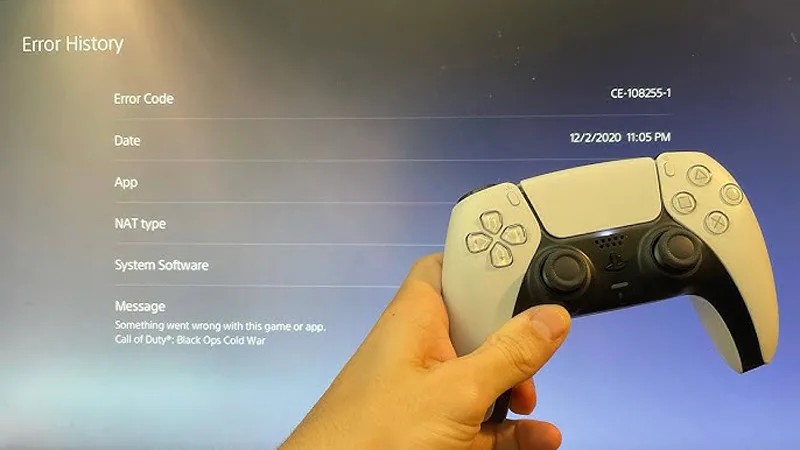
- خطاهای منطقی دیتابیس (Database Corruption): ثبت نادرست متادیتا روی درایو ذخیرهسازی در اثر خروج ناگهانی از بازیها، موجب تولید کدهای خطای عمومی مانند CE-108255-1 یا CE-34878-0 میگردد.
- سیاه شدن تصویر همراه با عملکرد الایدی وضعیت: حالتی که کنسول صدای بوت یا تغییر رنگ چراغ وضعیت را تکمیل میکند اما به دلیل ناهماهنگی درایور تصویر با تنظیمات رزولوشن، سیگنال خروجی ارسال نمیشود.
- خرابی پروفایل کاربری و قفل شدن لایسنسها: عدم هماهنگی توکنهای رمزشده با سرورهای پلتفرم که مانع اجرای بازیهای دیجیتال خریداریشده میشود.
گامهای عملی برای رفع مشکل نرم افزاری کنسولهای بازی پلیاستیشن (PS4 و PS5)
سلسلهمراتب عیبیابی در کنسولهای سونی باید با متدهای غیرمخرب آغاز شود و تنها در صورت لزوم به گزینههای بازنشانی کامل ختم گردد:
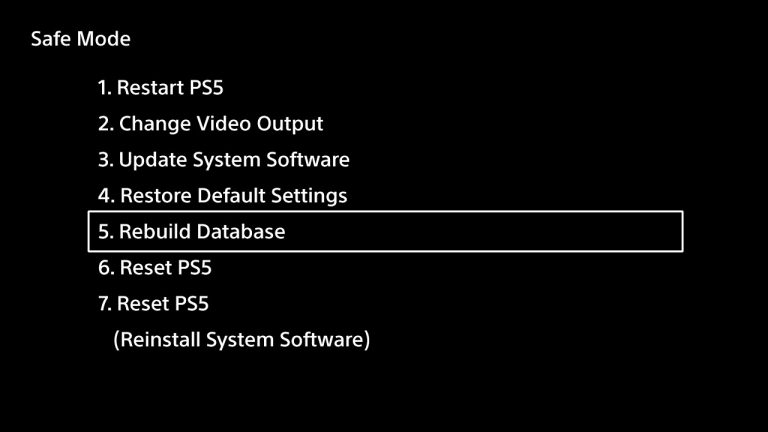
۱. ورود به منوی حالت امن (Safe Mode)
ابتدا کنسول را کاملاً خاموش کنید. کلید پاور را فشار دهید و تا شنیدن بوق دوم (حدود ۷ ثانیه) نگه دارید. کنترلر را با کابل دیتای سالم متصل کرده و دکمه PS را فشار دهید. این محیط به دور از لایههای سنگین کاربری لود میشود.
۲. بازسازی پایگاه داده (Rebuild Database)
انتخاب گزینه شماره ۵ (در PS4) یا Clear Cache and Rebuild Database (در PS5) کل درایو را اسکن کرده و جدول لینکهای نرمافزاری را بازسازی میکند. این اقدام اغلب کرشها و کندی منوی سیستم را بدون حذف بازیها درمان میکند.
۳. نصب مجدد فریمور کامل با حافظه فلش (Complete OS Reinstallation)
اگر سیستم به دلیل خرابی شدید کرنل بالا نیاید، انتخاب گزینه Initialize / Reset و استفاده از یک فلش USB با فرمت FAT32/exFAT الزامی است. دقت کنید که فایل Recovery فریمور کامل (با حجمی در حدود ۱.۲ گیگابایت، متفاوت با فایل آپدیت معمولی) در مسیر پوشههای PS5/UPDATE/PS5UPDATE.PUP قرار گرفته باشد.
رویکردهای رفع خطاهای سیستمی خانواده ایکسباکس (Xbox Series X|S و One)
در اکوسیستم مایکروسافت، متدولوژی رفع مشکل نرم افزاری کنسول بازی حول کدهای خطای سری E و ابزار عیبیاب اختصاصی جریان دارد:
- کدهای بحرانی E100، E101 و E102: این کدها نمایانگر ناسازگاری نسخه فریمور موجود روی بورد با پچ دریافتی هستند. راهکار مهندسی، بهرهگیری از پکیج بهروزرسانی سیستمی آفلاین (Offline System Update – OSU) است.
- ورود به محیط Xbox Startup Troubleshooter: برای دستیابی به این محیط، دکمههای Pair و Eject را همزمان نگه داشته و سپس دکمه پاور را بزنید؛ با شنیدن صدای زنگ دوم، دکمهها را رها کنید. در این بخش میتوان دستگاه را با حفظ بازیها (Reset and keep my games & apps) احیا نمود.
- پارتیشنبندی مجدد SSD/HDD: در صورت خرابی عمیق فایلسیستم پارتیشنهای سیستمی (مانند System Update و User Content)، درایو باید خارج شده و جدول پارتیشنبندی لینوکسی آن طبق اسکریپتهای معتبر بازتعریف گردد.
جدول تشخیصی رفع مشکل نرم افزاری کنسول بازی و اقدام متناظر
جدول زیر چکیدهای از خطاهای متداول نرمافزاری و راهحل تخصصی هرکدام را ارائه میدهد:
| کد خطا / پلتفرم | شرح خطا و ماهیت اختلال | ریشه فنی در سیستم | دستورالعمل رفع مشکل نرم افزاری |
|---|---|---|---|
| CE-108255-1 (PS5) | بسته شدن اجباری بازی حین اجرا | خطای بارگذاری assetها در دیتابیس یا ناسازگاری پچ | بازسازی پایگاه داده، حذف و نصب مجدد بازی و در نهایت ریست سیستمی |
| SU-30746-0 (PS4) | عدم یافتن فایل آپدیت معتبر | فساد دادههای دانلودشده روی حافظه موقت | نصب دستی فایل آپدیت کامل از طریق حالت Safe Mode با فلش USB |
| Error E200 / E203 (Xbox) | توقف در فرآیند بوت اولیه و استارتاپ | نقص در فایل اجرایی استارتاپ کرنل و کَش سیستم | استفاده از گزینه Restart Console در Troubleshooter یا اجرای فلش OSU1 |
| 0x80070570 (عمومی) | توقف در نصب یا ذخیرهسازی سیو | وجود خطای ساختاری در بلوکهای جدول تخصیص فایل | پاکسازی حافظه موقت (Clear Cache)، حذف دیتای خراب و ریکاوری لایسنس |
| 2101-0001 (Nintendo Switch) | فریز رابط کاربری و عدم لود فریمور | اختلال در بارگذاری فریمور روی حافظه eMMC داخلی | ریست اجباری در حالت Maintenance Mode و آپدیت بدون حذف دیتای ذخیره |
مرز میان اختلال نرمافزاری و عیوب سختافزاری بورد
گاهی اوقات علائم ظاهری شبیه به خرابی نرمافزار است، اما مداخله در سطح سیستمعامل نتیجهبخش نخواهد بود. به عنوان مثال، اگر در جریان فرآیند رفع مشکل نرم افزاری کنسول بازی، فرآیند نصب فریمور روی درصدی ثابت (نظیر ۹۹٪) گیر کند یا خطای خط ارتباطی صادر شود، نشاندهنده بروز بدسکتور فیزیکی روی سلولهای حافظه NAND، سوختگی فیوز کنترلر درایو نوری (Blu-ray Logic Board) یا قطع شدن اتصالات BGA تراشه پل جنوبی (Southbridge) است که در این سناریو، مداخله سختافزاری و سنجش ولتاژهای پایهها الزامی خواهد بود.
جمعبندی
فرآیند رفع مشکل نرم افزاری کنسول بازی در پلتفرمهای گیمینگ یک متدولوژی پلکانی است که با تحلیل کدهای خطای عددی، پاکسازی کَشهای سیستم، بازچینی دیتابیس و در مراحل نهایی، تزریق مجدد فریمور خام آغاز میشود. پیشگیری از قطع ناگهانی جریان برق با استفاده از استابلایزر و پرهیز از اعمال آپدیتهای ناتمام، ضامن سلامت فایلسیستم داخلی خواهد بود. در صورت عدم رفع ارور پس از فلش کامل، تست سلامت تراشههای حافظه داخلی باید در دستور کار کارگاهی قرار گیرد.