- چرا آیفون پس از آپدیت روی لوگوی اپل میماند؟
- مرحله اول حل مشکل گیر کردن آیفون روی لوگوی اپل:
- شارژ و اتصال را بررسی کنید
- مرحله دوم: Force Restart متناسب با مدل آیفون
- مرحله سوم حل مشکل گیر کردن آیفون روی لوگوی اپل:
- استفاده از Recovery Mode با انتخاب Update
- Restore چه زمانی لازم است و چه خطری دارد؟
- خطاهای رایج و زمان مراجعه به تعمیرکار- حل مشکل گیر کردن آیفون روی لوگوی اپل
- چطور از تکرار بوتلوپ پس از آپدیت جلوگیری کنیم؟
- جمعبندی
گیر کردن آیفون روی لوگوی اپل پس از بهروزرسانی ناقص iOS میتواند نگرانکننده باشد، اما همیشه به معنای خرابی سختافزاری یا از دست رفتن اطلاعات نیست. قطع شدن دانلود یا نصب، کمبود فضای خالی، اختلال در ارتباط با رایانه یا آسیبدیدن فایلهای سیستمی ممکن است مانع تکمیل راهاندازی دستگاه شود. در این راهنما، روشهای حل مشکل گیر کردن آیفون روی لوگوی اپل را از کمخطرترین حالت شروع میکنیم و قبل از هر اقدامی که احتمال پاک شدن دادهها دارد، پیامد آن را روشن میکنیم.
این مقاله بخشی از مجموعه نگهداری و بهروزرسانی آیفون است. برای مرور پیشنیازها و انتخاب روش مناسب، به راهنمای جامع بهروزرسانی سیستمعامل iOS بدون باگ، افت باتری و از دست رفتن فایلها مراجعه کنید. اگر مسئله هنگام فلش با رایانه رخ داده، آموزش آپدیت امن آیفون از طریق 3uTools و Apple Devices نیز مراحل اتصال و کار با این ابزارها را توضیح میدهد.
چرا آیفون پس از آپدیت روی لوگوی اپل میماند؟
در زمان نصب iOS، دستگاه فایلهای سیستمی را آمادهسازی و جایگزین میکند. اگر این فرایند کامل نشود، آیفون ممکن است بارها راهاندازی شود یا روی لوگوی اپل و نوار پیشرفت ثابت بماند. علت میتواند نرمافزاری باشد، اما در برخی موارد ایراد باتری، درگاه شارژ، کابل یا قطعات داخلی نیز در بروز مشکل نقش دارد.
اگر نوار پیشرفت هنوز حرکت میکند، آیفون را به برق مطمئن وصل کنید و تا پایان فرایند صبر کنید. زمان نصب بسته به مدل، نسخه iOS و حجم دادهها متفاوت است؛ خاموشکردن اجباری دستگاه هنگام پیشرفت فعال میتواند وضعیت را پیچیدهتر کند. اگر نوار برای مدت طولانی هیچ تغییری ندارد یا دستگاه مرتب ریاستارت میشود، سراغ مراحل بعد بروید.
مرحله اول حل مشکل گیر کردن آیفون روی لوگوی اپل:
شارژ و اتصال را بررسی کنید
آیفون را با آداپتور و کابل سالم به منبع برق پایدار متصل کنید. اگر دستگاه از رایانه برق میگیرد، آن را مستقیم به درگاه USB رایانه وصل کنید و از هاب یا تبدیل نامطمئن استفاده نکنید. خرابی کابل یا قطعووصل برق میتواند نصب یا بازیابی سیستم را مختل کند.
در صورتی که آیفون بیش از حد داغ شده، آن را از شارژ جدا کنید و در محیط خنک قرار دهید تا دمای آن عادی شود. از سردکردن ناگهانی دستگاه، قراردادن آن در یخچال یا استفاده از وسایل گرمایشی خودداری کنید.
مرحله دوم: Force Restart متناسب با مدل آیفون
راهاندازی اجباری، سیستم را دوباره اجرا میکند و بهخودیخود اطلاعات را پاک نمیکند. ترتیب دکمهها به مدل دستگاه بستگی دارد:
- آیفون ۸ و مدلهای جدیدتر، از جمله مدلهای دارای Face ID و iPhone SE نسل دوم و سوم: دکمه افزایش صدا را سریع فشار دهید و رها کنید؛ سپس همین کار را با دکمه کاهش صدا انجام دهید. دکمه کناری را نگه دارید تا لوگوی اپل دوباره ظاهر شود.
- آیفون ۷ و iPhone 7 Plus: دکمه کناری و دکمه کاهش صدا را همزمان نگه دارید تا لوگوی اپل ظاهر شود.
- آیفون ۶s و مدلهای قدیمیتر و iPhone SE نسل اول: دکمه Home و دکمه کناری یا بالایی را همزمان نگه دارید تا لوگوی اپل دیده شود.
پس از ظاهرشدن لوگو، دکمهها را رها کنید و چند دقیقه برای راهاندازی دستگاه فرصت بدهید. اگر آیفون دوباره روی لوگو متوقف شد، Force Restart را پشتسرهم تکرار نکنید و به Recovery Mode بروید.
مرحله سوم حل مشکل گیر کردن آیفون روی لوگوی اپل:
استفاده از Recovery Mode با انتخاب Update


Recovery Mode به رایانه اجازه میدهد iOS را دوباره نصب کند. در نخستین تلاش، گزینه Update را انتخاب کنید؛ این گزینه برای نصب مجدد سیستمعامل طراحی شده و تلاش میکند دادههای کاربر را حفظ کند. بااینحال، هیچ روش بازیابیای تضمین قطعی برای حفظ اطلاعات ندارد؛ اگر دادهها حیاتی هستند، پیش از Restore با متخصص مشورت کنید.
- روی مک از Finder استفاده کنید. در ویندوز، برنامه Apple Devices را باز کنید؛ در نسخههایی که این برنامه در دسترس نیست، از iTunes بهروز استفاده کنید.
- آیفون را با کابل سالم به رایانه وصل کنید و پنجره Finder یا Apple Devices را باز نگه دارید.
- دکمههای ورود به Recovery Mode را مطابق مدل آیفون فشار دهید و نگه دارید؛ دکمهها را پس از دیدن لوگوی اپل رها نکنید و تا نمایش تصویر اتصال به رایانه ادامه دهید.
- وقتی پیام Update یا Restore نمایش داده شد، ابتدا Update را انتخاب کنید. رایانه iOS را دانلود و نصب میکند.
- تا پایان دانلود و نصب، کابل را جدا نکنید. اگر دانلود بیش از ۱۵ دقیقه طول کشید و آیفون از Recovery Mode خارج شد، دانلود را کامل کنید و سپس دستگاه را دوباره به این حالت ببرید.
اگر رایانه آیفون را شناسایی نمیکند، کابل و درگاه USB دیگری را امتحان کنید، برنامه را بهروز کنید و دستگاه را مستقیم به رایانه متصل کنید. جزئیات اتصال و تفاوت ابزارها در راهنمای استفاده از 3uTools و Apple Devices برای آپدیت آیفون آمده است.
Restore چه زمانی لازم است و چه خطری دارد؟
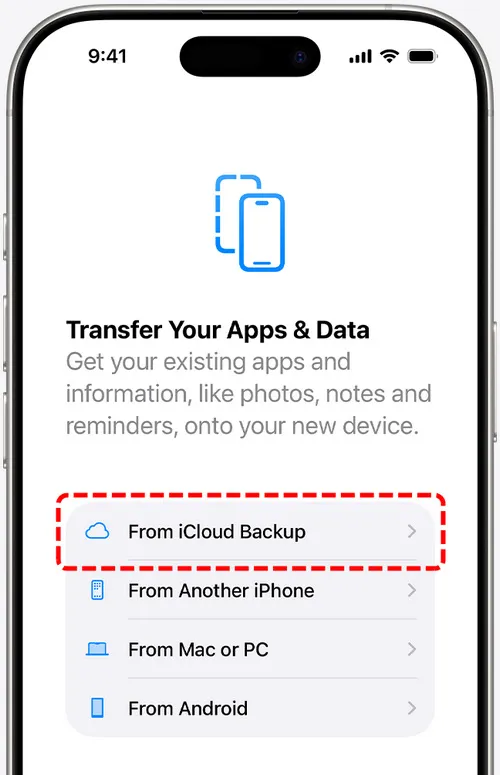
اگر Update در Recovery Mode موفق نشد، Restore ممکن است تنها گزینه نرمافزاری باقیمانده باشد. Restore سیستمعامل را دوباره نصب میکند و معمولاً تمام دادهها و تنظیمات آیفون را پاک میکند. فقط زمانی آن را انتخاب کنید که از وجود نسخه پشتیبان مطمئن هستید یا پذیرفتهاید اطلاعات روی دستگاه از دست برود.
پس از Restore، دستگاه را از نسخه پشتیبان iCloud یا رایانه بازیابی کنید. اگر نسخه پشتیبان ندارید، پیش از ادامه از انتخاب گزینه Restore آگاهانه تصمیم بگیرید؛ بازیابی اطلاعات پس از پاکشدن دستگاه همواره امکانپذیر نیست. نصب دوباره برنامههای متفرقه یا استفاده از ابزارهای ناشناس، جایگزین پشتیبانگیری و بازیابی رسمی نیست.
خطاهای رایج و زمان مراجعه به تعمیرکار- حل مشکل گیر کردن آیفون روی لوگوی اپل
خطاهای بازیابی میتوانند به نرمافزار، ارتباط USB یا سختافزار مربوط باشند. کابل معیوب، درگاه کثیف یا ناپایدار و قطع ارتباط رایانه را بررسی کنید. اگر خطا با کابل و رایانه دیگری تکرار شد، احتمال نیاز به بررسی تخصصی وجود دارد.
- خطای 4013 یا 4014: ابتدا کابل، درگاه USB و اتصال مستقیم به رایانه را بررسی کنید. تکرار خطا ممکن است نیازمند عیبیابی بیشتر باشد.
- خطای 9: اتصال ناپایدار، کابل یا پورت USB میتواند در بروز آن نقش داشته باشد؛ پیش از تکرار بازیابی، ارتباط را پایدار کنید.
- آیفون شناسایی نمیشود یا وارد Recovery Mode نمیشود: نرمافزار رایانه را بهروز کنید و مراحل دکمهها را متناسب با مدل دقیق دستگاه انجام دهید.
- ادامه بوتلوپ پس از Update یا Restore: اگر دستگاه همچنان راهاندازی نمیشود، یا پیشتر ضربه، آبخوردگی، داغی غیرعادی یا خرابی باتری داشته است، از تکرار فلش خودداری کنید و ارزیابی سختافزاری انجام دهید.
چطور از تکرار بوتلوپ پس از آپدیت جلوگیری کنیم؟
پیش از بهروزرسانی بعدی، از اطلاعات مهم نسخه پشتیبان تهیه کنید، فضای خالی کافی در حافظه نگه دارید و از اتصال پایدار به برق و اینترنت استفاده کنید. اگر آپدیت را با رایانه انجام میدهید، از Finder، Apple Devices یا iTunes بهروز و کابل سالم استفاده کنید. راهنمای کامل پیشنیازها و روشهای آپدیت در مقاله هاب بهروزرسانی iOS در دسترس است.
برای اطلاعات حساس، پیش از هر اقدام پاککننده، وضعیت نسخه پشتیبان را بررسی کنید. اگر دستگاه نشانههای آسیب سختافزاری دارد یا اطلاعات داخل آن نسخه دیگری ندارد، ادامه تلاشهای خانگی ممکن است ریسک را افزایش دهد؛ در این شرایط ارزیابی تخصصی انتخاب محتاطانهتری است.
جمعبندی
برای حل مشکل گیر کردن آیفون روی لوگوی اپل پس از آپدیت ناقص، ابتدا اتصال برق را پایدار کنید و یکبار Force Restart متناسب با مدل انجام دهید. اگر مشکل باقی ماند، در Recovery Mode ابتدا گزینه Update را امتحان کنید. گزینه Restore را آخرین راهکار بدانید، چون معمولاً اطلاعات دستگاه را پاک میکند. با مشاهده خطاهای مکرر یا احتمال خرابی سختافزاری، از تکرار فلش خودداری کنید.