- چرا هنگام دانلود فریمور OTA به فضای بیشتری نیاز است؟
- بررسی مقدار فضای آزاد- حل ارور کمبود فضای آیفون
- حذف فایل فریمور ناقص یا قدیمی- حل ارور کمبود فضای آیفون
- روشهای امن آزادسازی فضای ذخیرهسازی
- چه مقدار فضای خالی برای آپدیت OTA مناسب است؟
- استفاده از Finder یا Apple Devices بهعنوان روش جایگزین
- اگر پس از آزادسازی فضا خطا همچنان باقی ماند- حل ارور کمبود فضای آیفون
- جمعبندی
ارور کمبود فضای ذخیرهسازی آیفون هنگام دانلود یا نصب فریمور OTA یکی از مشکلات متداول کاربران آیفون است. این خطا معمولاً با پیامهایی مانند Unable to Install Update، Not Enough Storage یا «فضای کافی برای دانلود بهروزرسانی وجود ندارد» نمایش داده میشود. نکته مهم این است که iOS فقط به فضای نهایی فایل بهروزرسانی نیاز ندارد؛ سیستمعامل باید فایل را دانلود، رمزگشایی، از حالت فشرده خارج و برای نصب آماده کند. به همین دلیل ممکن است با وجود حجم ظاهراً کافی، فرایند آپدیت متوقف شود. حل ارور کمبود فضای آیفون
این مقاله یکی از مطالب کلاستر در اکوسیستم نگهداری و بهروزرسانی آیفون است. برای آشنایی با روشهای کامل پیشگیری از باگ، افت باتری و از دست رفتن اطلاعات، راهنمای بهروزرسانی سیستمعامل iOS بدون باگ و از دست رفتن فایلها را مطالعه کنید. همچنین در صورت استفاده از رایانه، آموزش آپدیت امن آیفون با 3uTools و Apple Devices مراحل جایگزین را توضیح میدهد.
چرا هنگام دانلود فریمور OTA به فضای بیشتری نیاز است؟
فایل OTA معمولاً بهصورت یک بسته فشرده و مخصوص همان دستگاه دانلود میشود. پس از دریافت بسته، آیفون باید بخشی از آن را در حافظه داخلی استخراج کند و فایلهای سیستمی جدید را در کنار نسخه فعلی آماده نگه دارد. در این مرحله، فضای موردنیاز از حجم اعلامشده در صفحه Software Update بیشتر است و مقدار دقیق آن به مدل آیفون، نسخه فعلی iOS، نسخه مقصد و وضعیت فضای آزاد دستگاه بستگی دارد.
فضای قابل استفاده نیز با ظرفیت اسمی آیفون تفاوت دارد. برای مثال، آیفونی که روی جعبه بهعنوان مدل ۱۲۸ گیگابایتی معرفی میشود، تمام این ظرفیت را در اختیار کاربر قرار نمیدهد؛ بخشی از حافظه توسط iOS و دادههای سیستمی مصرف میشود. علاوه بر آن، کش برنامهها، فایلهای موقت، تصاویر، ویدئوها و پیامرسانها ممکن است فضای آزاد واقعی را به مقدار زیادی کاهش دهند.
بررسی مقدار فضای آزاد- حل ارور کمبود فضای آیفون
برای بررسی وضعیت حافظه، وارد مسیر Settings > General > iPhone Storage شوید. در بالای این صفحه، نمودار مصرف حافظه و مقدار فضای باقیمانده نمایش داده میشود. فهرست برنامهها نیز معمولاً بر اساس میزان مصرف مرتب است و بخشهایی مانند Photos، Messages، Applications، iOS و System Data را نشان میدهد.
افزایش غیرعادی حجم بخش دادههای سیستمی (System Data) معمولاً به انباشت فایلهای موقت، گزارشهای سیستم، حافظه پنهان مرورگر (Browser Cache) و دادههای پردازشنشده مربوط میشود.در این حالت، پیش از حذف فایلهای مهم، آیفون را یکبار راهاندازی مجدد کنید، کش Safari را بررسی کنید و محتوای دانلودشده برنامههای پخش و پیامرسان را مدیریت کنید.
حذف فایل فریمور ناقص یا قدیمی- حل ارور کمبود فضای آیفون
گاهی دانلود فریمور OTA کامل نمیشود، اما بخشی از فایل در حافظه باقی میماند. وجود این بسته ناقص میتواند هم فضای آزاد را کاهش دهد و هم باعث تکرار خطا در دانلود بعدی شود. برای بررسی آن، در صفحه iPhone Storage به دنبال گزینهای با عنوان iOS یا نام نسخه بهروزرسانی بگردید.
در صورت مشاهده بسته بهروزرسانی، آن را انتخاب کنید و گزینه Delete Update را بزنید. این کار نسخه فعلی iOS را حذف نمیکند و فقط فایل آپدیتی را که هنوز نصب نشده است از حافظه پاک میکند. پس از حذف، دستگاه را ریاستارت کنید و دوباره از مسیر Settings > General > Software Update برای دانلود نسخه رسمی اقدام کنید.
روشهای امن آزادسازی فضای ذخیرهسازی
برای آزاد کردن فضای لازم، ابتدا سراغ دادههایی بروید که امکان بازیابی یا انتقال آنها وجود دارد. ویدئوهای حجیم، فایلهای دانلودشده، پیوستهای پیامرسانها و محتوای آفلاین سرویسهای پخش معمولاً بیشترین مصرف را دارند. پیش از حذف تصاویر و فایلهای شخصی، از وجود نسخه پشتیبان در iCloud یا رایانه مطمئن شوید.
- ویدئوها و تصاویر حجیم را پس از تهیه نسخه پشتیبان به رایانه یا فضای ابری منتقل کنید.
- فایلهای آفلاین برنامههای پخش موسیقی و ویدئو را حذف و در صورت نیاز بعداً دوباره دانلود کنید.
- پیوستهای حجیم در Messages را از بخش تنظیمات حافظه شناسایی و مدیریت کنید.
- برنامههای کماستفاده را با گزینه Offload App موقتاً از روی دستگاه خارج کنید.
- پوشههای دانلود Safari و فایلهای باقیمانده در برنامه Files را بررسی کنید.
گزینه Offload App خود برنامه را حذف میکند، اما اسناد و دادههای آن را نگه میدارد. در صورتی که برنامه دوباره از App Store نصب شود، دادههای محلی آن ممکن است در دسترس قرار بگیرد. بااینحال، این قابلیت برای همه برنامهها به یک شکل عمل نمیکند؛ بنابراین اطلاعات حساس برنامهها باید جداگانه بررسی و پشتیبانگیری شود.
چه مقدار فضای خالی برای آپدیت OTA مناسب است؟

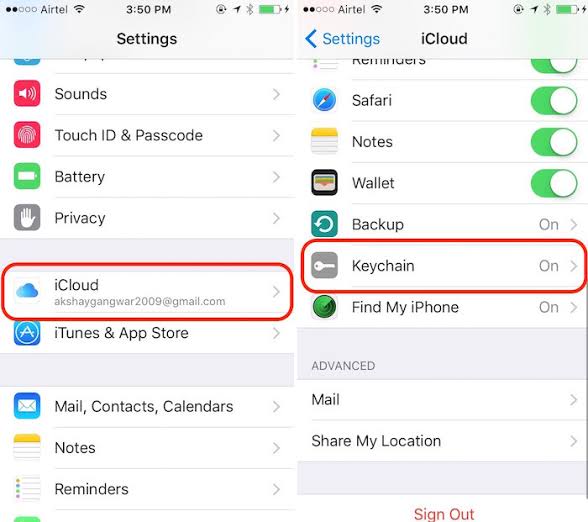
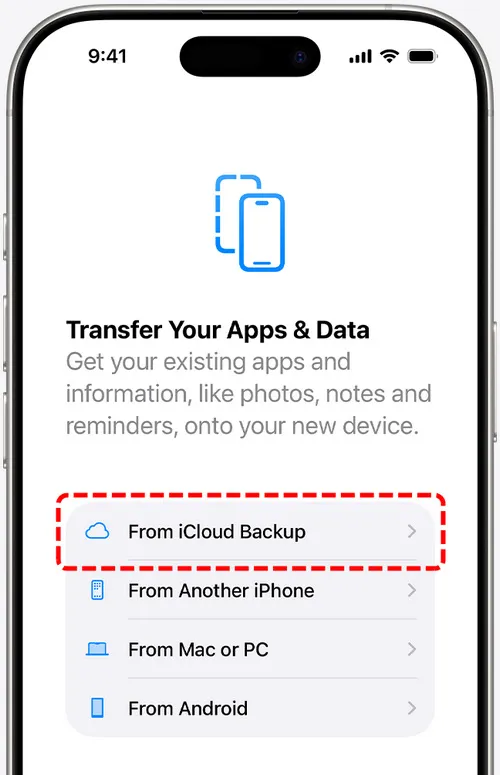
عدد ثابتی برای تمام مدلها و نسخههای iOS وجود ندارد، زیرا حجم فریمور و فضای موقت موردنیاز تغییر میکند. بهتر است پیش از آپدیت، چند گیگابایت فضای آزاد بیشتر از مقدار اعلامشده توسط سیستمعامل در اختیار داشته باشید. اگر آیفون هشدار کمبود فضا نمایش میدهد، آزادسازی محدود و تدریجی حافظه بهتر از حذف عجولانه فایلهای شخصی است.
پس از آزادسازی فضا، دستگاه را به شارژر متصل کنید و از Wi-Fi پایدار استفاده کنید. در زمان دانلود و نصب، آیفون را خاموش نکنید و اتصال اینترنت یا برق را بدون دلیل قطع نکنید. پس از پایان آپدیت، ممکن است iOS برای مدتی به بازسازی ایندکسها و پردازش دادهها مشغول باشد؛ بنابراین مصرف باتری در ساعات اولیه لزوماً نشانه خرابی نیست.
استفاده از Finder یا Apple Devices بهعنوان روش جایگزین
اگر فضای داخلی آیفون برای تکمیل فرایند OTA کافی نیست، میتوان نصب سیستمعامل را از طریق رایانه بررسی کرد. در مک از Finder و در ویندوز از برنامه Apple Devices استفاده میشود. در این روش، بخش عمده فایل فریمور روی رایانه دانلود میشود و وابستگی فرایند به فضای موقت داخلی دستگاه کاهش مییابد.
پیش از اتصال آیفون، از اطلاعات مهم نسخه پشتیبان تهیه کنید و از کابل سالم و اتصال مستقیم USB استفاده کنید. در برنامه رایانه، ابتدا گزینه Update را بررسی کنید؛ این گزینه برای نصب مجدد iOS با هدف حفظ دادهها طراحی شده است. گزینه Restore معمولاً دستگاه را پاک میکند و نباید بدون بررسی نسخه پشتیبان انتخاب شود.
استفاده از رایانه برای نصب بهروزرسانی، خطر از دست رفتن اطلاعات را بهطور کامل برطرف نمیکند. قطع اتصال، خطای سختافزاری، خرابی کابل یا انتخاب گزینه نادرست میتواند روند بازیابی را مختل کند. جزئیات بیشتر درباره این روش را در مقاله آموزش آپدیت امن آیفون از طریق 3uTools و Apple Devices ارائه دادهایم.
اگر پس از آزادسازی فضا خطا همچنان باقی ماند- حل ارور کمبود فضای آیفون
در صورتی که فضای کافی ایجاد کردهاید اما دانلود OTA همچنان متوقف میشود، وضعیت سرورهای اپل، کیفیت شبکه، تاریخ و ساعت دستگاه و نسخه فعلی iOS را بررسی کنید. استفاده از شبکهای پایدار و تلاش مجدد در زمان دیگر میتواند خطاهای موقتی را برطرف کند. اگر بسته آپدیت در حافظه نمایش داده میشود، حذف آن و دانلود مجدد نیز ارزش بررسی دارد.
تکرار خطا همراه با داغی غیرعادی، خاموشی ناگهانی، ریاستارت یا گیرکردن روی لوگوی اپل میتواند نشانهای فراتر از کمبود فضا باشد. در چنین شرایطی، قبل از Restore یا فلش مجدد، وضعیت نسخه پشتیبان و سلامت سختافزار بررسی شود. راهکارهای مربوط به بوتلوپ را در مقاله حل مشکل گیر کردن آیفون روی لوگوی اپل پس از آپدیت ناقص توضیح دادهایم.
جمعبندی
ارور کمبود فضای ذخیرهسازی هنگام دانلود فریمور OTA معمولاً به دلیل نیاز iOS به فضای موقت برای استخراج و آمادهسازی فایلها رخ میدهد. با بررسی بخش حافظه آیفون (iPhone Storage)، حذف فایل ناقص بهروزرسانی، انتقال فایلهای حجیم و استفاده از قابلیت تخلیه برنامه (Offload App)، میتوانید فضای ذخیرهسازی را آزاد کنید و مشکل را بدون حذف اطلاعات مهم برطرف سازید. اگر فضای داخلی کافی نیست، نصب از طریق Finder یا Apple Devices گزینهای مناسب برای بررسی است؛ بااینحال، تهیه نسخه پشتیبان و انتخاب دقیق Update یا Restore اهمیت اساسی دارد.