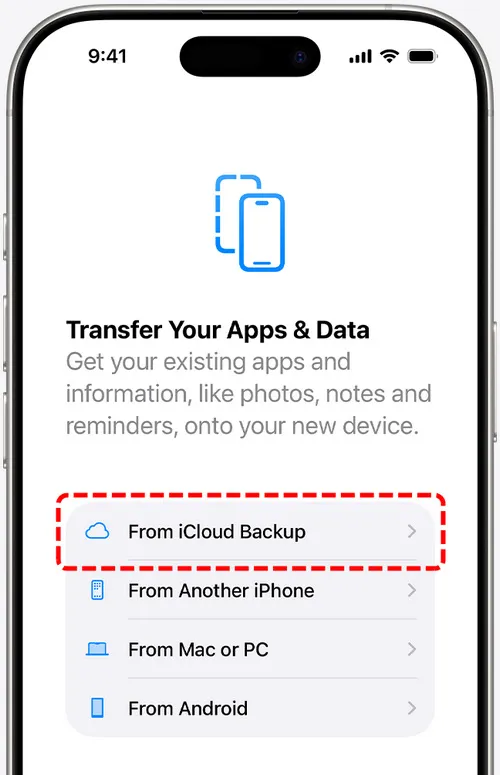
- ۱. روش شروع سریع (Quick Start): سادهترین و سریعترین راه
- ۲. روش iCloud: انتقال بدون نیاز به کابل- جابجایی اطلاعات آیفون قدیمی به جدید
- ۳. روش رایانهای (iTunes و Finder): امنترین راه برای حجمهای بالا
- چالشهای رایج در جابجایی اطلاعات آیفون قدیمی به جدید و راه حلها
- بررسی نهایی جابجایی اطلاعات آیفون قدیمی به جدید : کدام روش برای شما مناسب است؟
خرید یک آیفون جدید همیشه هیجانانگیز است، اما چالش بزرگ همیشه یکسان است: جابجایی اطلاعات آیفون قدیمی به جدید؛ چگونه تمام خاطرات، پیامها، برنامهها و تنظیمات را از دستگاه قدیمی به جدید منتقل کنیم بدون اینکه چیزی از دست برود؟ جابجایی اطلاعات (Data Migration) در اکوسیستم اپل بسیار پیشرفته است، اما انتخاب روش اشتباه میتواند منجر به از دست رفتن پیامهای مهم، تنظیمات اپلیکیشنها یا حتی تداخل در اطلاعات سیستم شود.
در این مقاله جامع، تمامی متدولوژیهای استاندارد انتقال داده را بررسی میکنیم. اگر در مراحل قبلی با مشکل فضای ذخیرهسازی مواجه شدهاید، حتماً مطلب بررسی ارور کمبود فضای ذخیرهسازی در هنگام دانلود فریمور OTA را مطالعه کنید تا از سلامت حافظه دستگاه خود مطمئن شوید. همچنین برای مدیریت صحیح نسخههای سیستمعامل، راهنمای بهروزرسانی سیستمعامل iOS را بررسی نمایید.
۱. روش شروع سریع (Quick Start): سادهترین و سریعترین راه
روش Quick Start یا «شروع سریع»، روشی مستقیم و مبتنی بر اتصال Peer-to-Peer (P2P) است. در این روش، دو آیفون با استفاده از بلوتوث و وایفای به هم متصل شده و دادهها مستقیماً بین دو دستگاه جابجا میشوند. این روش نیازی به رایانه یا فضای ذخیرهسازی ابری ندارد، اما شرایط خاص خود را دارد.
مراحل انجام کار:
- هر دو دستگاه را روشن کرده و بلوتوث دستگاه قدیمی را فعال کنید.
- دستگاه جدید را در کنار قدیمی قرار دهید؛ یک پنجره پاپآپ روی آیفون قدیمی ظاهر میشود.
- یک انیمیشن در دستگاه جدید نمایش داده میشود که باید با دوربین آیفون قدیمی اسکن شود.
- رمز عبور (Passcode) آیفون قدیمی را در دستگاه جدید وارد کنید.
- گزینه «Transfer from iPhone» را انتخاب کنید و اجازه دهید فرآیند تکمیل شود.
نکات حیاتی: هر دو دستگاه باید به شارژر متصل باشند یا باتری آنها بالای ۵۰٪ باشد. همچنین، سرعت این فرآیند کاملاً به حجم دادهها و پایداری ارتباط بیسیم بستگی دارد. اگر حجم دادههای شما بسیار زیاد (مثلاً بالای ۵۰۰ گیگابایت) است، روشهای رایانهای پایداری بیشتری دارند.
۲. روش iCloud: انتقال بدون نیاز به کابل- جابجایی اطلاعات آیفون قدیمی به جدید
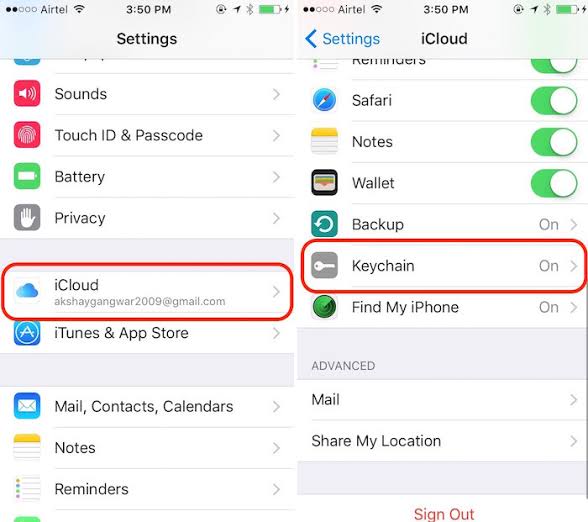
اگر از سرویسهای ابری اپل استفاده میکنید، جابجایی از طریق iCloud یکی از روشهای بیدردسر است. در این روش، دستگاه قدیمی ابتدا اطلاعات خود را در فضای ابری آپلود کرده و سپس دستگاه جدید آنها را دانلود میکند.
مزایا و معایب:
| ویژگی | توضیح |
|---|---|
| مزیت اصلی | عدم نیاز به حضور فیزیکی دو دستگاه در کنار هم در طول فرآیند. |
| نیاز اصلی | فضای ذخیرهسازی کافی در iCloud و اینترنت پرسرعت. |
| ریسک | قطع شدن اینترنت میتواند فرآیند را با خطا مواجه کند. |
نکته تخصصی: اپل قابلیتی به نام Temporary iCloud Storage ارائه میدهد. اگر قصد خرید آیفون جدید را دارید، میتوانید برای مدتی محدود، بدون پرداخت هزینه اضافی، فضای iCloud بیشتری برای انتقال دادههای خود دریافت کنید. این قابلیت را در بخش تنظیمات دستگاه قدیمی در قسمت iCloud جستجو کنید.
۳. روش رایانهای (iTunes و Finder): امنترین راه برای حجمهای بالا

برای کاربرانی که حجم دادههای بسیار سنگینی دارند یا دسترسی به اینترنت پرسرعت ندارند، استفاده از رایانه (PC یا Mac) بهترین گزینه است. در ویندوز از برنامه iTunes و در مکهای جدید از Finder استفاده میشود. در این روش، یک بکاپ کامل (Full Backup) روی رایانه ایجاد شده و سپس روی دستگاه جدید بازگردانی میشود.
گامهای اجرایی:
- آیفون قدیمی را به رایانه وصل کرده و در iTunes یا Finder، گزینه Encrypt Local Backup را حتماً تیک بزنید. (این کار باعث میشود رمزهای عبور و اطلاعات سلامت (Health) نیز منتقل شوند).
- پس از اتمام بکاپ، آیفون قدیمی را جدا کرده و آیفون جدید را متصل کنید.
- در صفحه تنظیمات دستگاه جدید، گزینه Restore from this Backup را انتخاب کنید.
- بکاپ ساخته شده را انتخاب کرده و منتظر بمانید تا دستگاه بازنشانی شود.
هشدار بسیار مهم: اگر نسخه iOS دستگاه جدید قدیمیتر از نسخه iOS دستگاه قدیمی باشد، فرآیند Restore با خطا مواجه میشود. در این حالت، ابتدا باید آیفون جدید را به آخرین نسخه موجود آپدیت کنید و سپس فرآیند انتقال را آغاز کنید.
چالشهای رایج در جابجایی اطلاعات آیفون قدیمی به جدید و راه حلها
حتی با رعایت مراحل استاندارد، ممکن است با چالشهایی مواجه شوید. در جدول زیر، رایجترین مشکلات و راهکارهای آنها آمده است:
| مشکل | علت احتمالی | راه حل |
|---|---|---|
| قطع شدن فرآیند انتقال | اتصال Wi-Fi ضعیف یا باتری پایین | استفاده از شارژر و اتصال به Wi-Fi پایدار |
| عدم شناسایی دستگاه توسط رایانه | کابل غیر اصلی یا پورت خراب | استفاده از کابل اصلی اپل و پورت مستقیم |
| خطای عدم سازگاری بکاپ | تفاوت نسخه iOS قدیمی و جدید | آپدیت کردن آیفون جدید قبل از Restore |
| کمبود فضای ذخیرهسازی | پر بودن حافظه دستگاه مقصد | حذف فایلهای اضافی یا استفاده از روش رایانهای |
یکی از ریسکهای بزرگ، فراموش کردن رمز عبور Apple ID یا فعال بودن حالت Find My iPhone است. اگر دستگاه جدید به حساب کاربری شما متصل شود اما شما رمز را نداشته باشید، با قفل Activation Lock مواجه خواهید شد. همیشه قبل از فروش یا جابجایی دستگاه قدیمی، از خاموش بودن Find My و Log out از iCloud مطمئن شوید.
بررسی نهایی جابجایی اطلاعات آیفون قدیمی به جدید : کدام روش برای شما مناسب است؟
انتخاب روش بستگی به شرایط شما دارد:
- اگر سرعت برایتان اولویت است و اینترنت خوبی دارید: از Quick Start استفاده کنید.
- اگر فضای iCloud کافی دارید و نمیخواهید با کابل درگیر شوید: از iCloud Backup استفاده کنید.
- اگر حجم اطلاعات شما بسیار بالاست یا اینترنت محدود است: حتماً از روش رایانهای (iTunes/Finder) استفاده کنید.
در نهایت، فراموش نکنید که جابجایی اطلاعات، بخشی از فرآیند نگهداری و مدیریت اکوسیستم اپل است. برای جلوگیری از بروز باگهای احتمالی در سیستمعامل پس از انتقال، مطالعه مقاله آپدیت امن آیفون را فراموش نکنید. اگر با هرگونه مشکل سختافزاری یا نرمافزاری در هنگام انتقال مواجه شدید، تیم پشتیبانی ما در آماده خدمترسانی است.