- فناوری Quick Start چگونه کار میکند؟
- پیشنیازهای ضروری پیش از آغاز انتقال بیسیم اطلاعات آیفون با Quick Start
- مراحل گامبهگام انتقال بیسیم اطلاعات آیفون با Quick Start
- مدیریت تنظیمات و انتقال دادههای حساس- انتقال بیسیم اطلاعات آیفون با Quick Start
- چالشهای رایج و راهکارهای عیبیابی انتقال بیسیم اطلاعات آیفون با Quick Start
- جمعبندی
یکی از دغدغههای اصلی هنگام خرید آیفون جدید، انتقال ایمن و بدون نقص اطلاعات از دستگاه قبلی است. فناوری Quick Start یا «شروع سریع» شرکت اپل، یکی از پیشرفتهترین و راحتترین روشها برای انتقال بیسیم تمام دادهها، تنظیمات، عکسها و برنامهها است. این قابلیت ( انتقال بیسیم اطلاعات آیفون با Quick Start) به لطف ارتباط مستقیم بین دو دستگاه، نیاز به رایانه یا آپلود فایلها در فضای ابری را از بین میبرد.
این مقاله به عنوان یکی از مطالب تخصصی در حوزه مدیریت و مهاجرت دادهها، مکمل مقاله روشهای استاندارد جابجایی کامل اطلاعات از آیفون قدیمی به آیفون جدید بدون ریسک محسوب میشود. همچنین برای بررسی سلامت فضای ذخیرهسازی پیش از انتقال، مطالعه بررسی ارور کمبود فضای ذخیرهسازی در هنگام دانلود فریمور OTA پیشنهاد میشود.
فناوری Quick Start چگونه کار میکند؟
فناوری Quick Start از ترکیب بلوتوث و ارتباط Wi-Fi بهصورت Peer-to-Peer (ارتباط مستقیم دو دستگاه با یکدیگر) استفاده میکند. هنگامی که دو آیفون در مجاورت یکدیگر قرار میگیرند، دستگاه قدیمی به طور خودکار دستگاه جدید را شناسایی کرده و یک کانال ارتباطی امن و رمزگذاریشده بین آنها ایجاد میکند.
بر خلاف روشهای ابری که دادهها ابتدا به سرورهای واسط ارسال میشوند، در روش انتقال بیسیم اطلاعات آیفون با Quick Start، تمامی اطلاعات مستقیماً از حافظه آیفون قدیمی به آیفون جدید منتقل میشود. این ساختار نه تنها سرعت انتقال را بهطور قابلتوجهی افزایش میدهد، بلکه سطح امنیت حریم خصوصی کاربران را نیز به حداکثر میرساند.
پیشنیازهای ضروری پیش از آغاز انتقال بیسیم اطلاعات آیفون با Quick Start
برای اینکه فرآیند انتقال بدون وقفه و با موفقیت انجام شود، رعایت چند نکته و پیشنیاز فنی الزامی است:
- هر دو دستگاه باید به منبع برق متصل باشند یا میزان شارژ باتری آنها بالای ۵۰ درصد باشد.
- بلوتوث و Wi-Fi روی آیفون قدیمی باید روشن و فعال باشند.
- نسخه iOS آیفون جدید باید با نسخه آیفون قدیمی برابر یا جدیدتر باشد (اگر نسخه جدیدتر روی آیفون قدیمی نصب است، ابتدا باید آیفون جدید بهروزرسانی شود).
- دو دستگاه باید در فاصله بسیار نزدیک (ترجیحاً کنار یکدیگر) قرار گیرند.
اگر نسخه سیستمعامل آیفون جدید پایینتر از دستگاه قدیمی باشد، در حین فرآیند انتقال یا راهاندازی با خطا مواجه خواهید شد. راهنمای کامل بهروزرسانی سیستمعامل را میتوانید در مقاله بهروزرسانی سیستمعامل iOS بدون باگ و افت باتری مطالعه کنید.
مراحل گامبهگام انتقال بیسیم اطلاعات آیفون با Quick Start
اجرای فرآیند شروع سریع بسیار ساده است، اما نیازمند دقت در مراحل زیر است:
- آیفون جدید را روشن کرده و آن را در مجاورت آیفون قدیمی قرار دهید.
- یک پنجره پاپآپ با عنوان «Set Up New iPhone» روی صفحه آیفون قدیمی ظاهر میشود؛ روی گزینه Continue ضربه بزنید.
- یک انیمیشن دایرهای شکل روی صفحه آیفون جدید نمایش داده میشود. با دوربین آیفون قدیمی، این انیمیشن را اسکن کنید.
- رمز عبور (Passcode) آیفون قدیمی را روی دستگاه جدید وارد کنید و دستورالعملهای مربوط به تنظیم Face ID یا Touch ID را دنبال کنید.
- هنگام نمایش صفحه Transfer Data، گزینه Transfer from iPhone را انتخاب کنید.
- اطمینان حاصل کنید که دو دستگاه تا پایان کامل نوار پیشرفت و راهاندازی نهایی در کنار یکدیگر ثابت باقی بمانند.
مدیریت تنظیمات و انتقال دادههای حساس- انتقال بیسیم اطلاعات آیفون با Quick Start


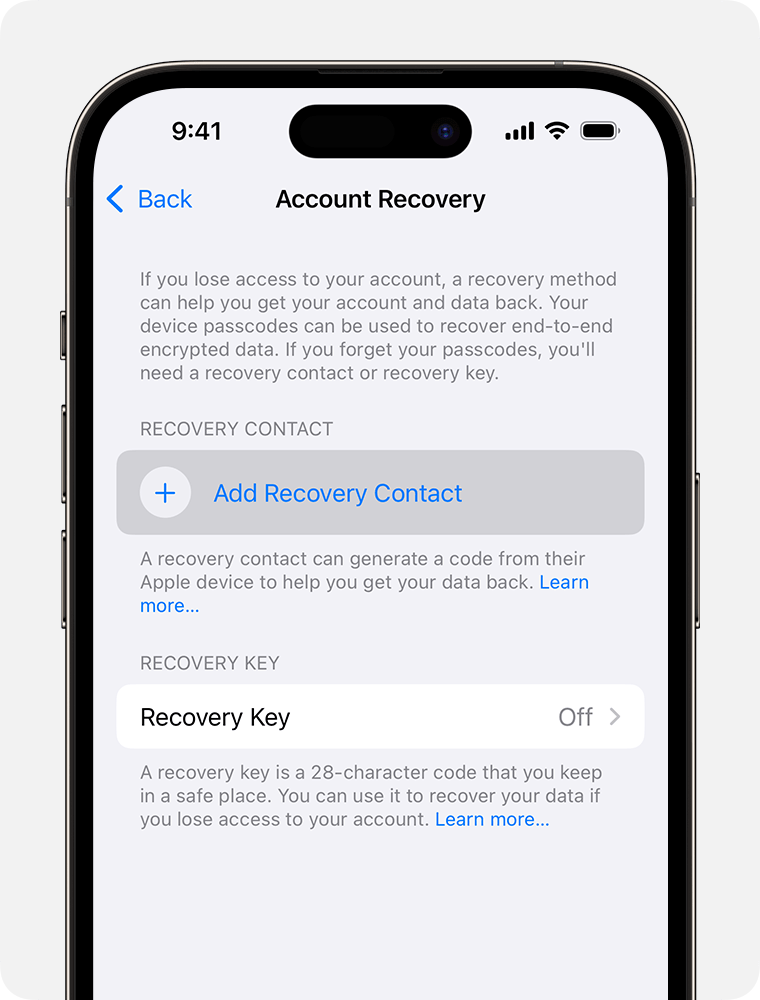
پس از اتمام انتقال فایلها و برنامهها، آیفون جدید از شما میخواهد تنظیمات مربوط به Siri، Apple Pay، خدمات موقعیتیابی (Location Services) و تحلیلهای سیستمی را پیکربندی کنید. اطلاعات حساس مانند کارتهای بانکی یا دادههای مربوط به سلامت و تناسب اندام (Health Data) نیز در صورتی که در بکاپ رمزگذاریشده یا انتقال مستقیم قرار داشته باشند، بهطور کامل منتقل میشوند.
توجه داشته باشید که برنامهها به مرور زمان و در پسزمینه از فروشگاه App Store دانلود و نصب میشوند؛ بنابراین ممکن است آیکون برخی برنامهها تا چند دقیقه پس از اتمام انتقال بهصورت کمرنگ نمایش داده شوند که این حالت کاملاً طبیعی است و نیاز به اقدام خاصی ندارد.
چالشهای رایج و راهکارهای عیبیابی انتقال بیسیم اطلاعات آیفون با Quick Start
گاهی اوقات به دلیل تداخلات امواج وایفای یا قطعی موقت، فرآیند Quick Start با مشکل مواجه میشود. در جدول زیر رایجترین خطوط خطا و راه حل آنها بررسی شده است:
| مشکل احتمالی | علت ریشهای | راه حل پیشنهادی |
|---|---|---|
| عدم نمایش پاپآپ در دستگاه قدیمی | خاموش بودن بلوتوث یا فاصله زیاد | بلوتوث را خاموش و روشن کنید و دستگاهها را بچسبانید. |
| متوقف شدن انتقال در حین کار | قطع ارتباط Wi-Fi یا کمبود شارژ | هر دو دستگاه را به شارژر متصل کرده و از پایداری شبکه مطمئن شوید. |
| خطای عدم سازگاری نسخه iOS | قدیمی بودن سیستمعامل آیفون جدید | آیفون جدید را ابتدا بهروزرسانی کرده و سپس ریست فکتوری کنید. |
اگر مشکلات سختافزاری یا اختلالات پایدار در دستگاه ایجاد شد، بررسی وضعیت دستگاه از طریق ابزارهای تخصصی یا روشهای جایگزین مانند Finder توصیه میشود. برای اطلاعات بیشتر درباره ابزارهای مدیریتی، مقاله آموزش آپدیت امن آیفون از طریق 3uTools و Apple Devices را مطالعه کنید.
جمعبندی
فناوری Quick Start امنترین، سریعترین و راحتترین راهکار بیسیم برای انتقال اطلاعات از آیفون قدیمی به آیفون جدید است. با رعایت پیشنیازهای شارژ، نزدیکی فیزیکی و بهروز بودن نسخههای iOS، میتوانید تمام دادههای شخصی خود را بدون واسطه و با بالاترین سطح امنیت رمزنگاری به دستگاه جدید منتقل کنید.