بهروزرسانی سیستمعامل iOS و آپدیت امن آیفون از طریق ابزارهای دسکتاپ، یکی از مطمئنترین روشها برای دستیابی به حداکثر پایداری و رفع باگهای ساختاری است. همانطور که در مقاله راهنمای جامع بهروزرسانی سیستمعامل iOS بدون باگ، افت باتری و از دست رفتن فایلها اشاره شد، آپدیتهای کامپیوتری به دلیل بازنویسی دقیق فایلهای سیستمی، مشکلات ناشی از کشهای انباشتهشده را به حداقل میرسانند. در این مقاله تخصصی، نحوه استفاده از دو ابزار قدرتمند یعنی نرمافزار محبوب 3uTools و ابزار رسمی مایکروسافت/اپل یعنی Apple Devices را برای بهروزرسانی امن آیفون بررسی میکنیم.
پیش از آغاز عملیات فلش و انتقال فایلهای سنگین فریمور، رعایت اصول امنیتی و اتصال پایدار شبکهای مشابه آنچه در نکات ضروری در نگهداری اکانتهای بینالمللی برای جلوگیری از مسدودی و راهنمای جامع مدیریت فضای ابری OneDrive و امنیت فایلها ذکر شد، تضمینکننده امنیت دادههای شماست.
جدول مقایسه فنی 3uTools و Apple Devices برای بهروزرسانی iOS
انتخاب میان نرمافزار جانبی 3uTools یا ابزار رسمی Apple Devices بستگی به سطح دسترسی، نیاز به ابزارهای تشخیصی و نوع فایل فریمور دارد:
| شاخص مقایسه | نرمافزار 3uTools | اپلیکیشن رسمی Apple Devices (ویندوز/مک) |
|---|---|---|
| ماهیت ابزار | نرمافزار جامع مدیریت، فلش و تست سختافزاری شخص ثالث | ابزار رسمی و اختصاصی شرکت اپل جایگزین قدیمی iTunes |
| انتخاب نسخه فریمور (IPSW) | امکان دانلود و انتخاب تمامی نسخههای امضاشده و قدیمیتر (در صورت باز بودن پکیج) | فقط دانلود و نصب آخرین نسخه رسمی تأییدشده توسط اپل |
| گزینههای فلش دادهها | دارای حالتهای متنوع (Quick Flash، Retain User’s Data، Anti-Recovery) | صرفاً دو حالت استاندارد Update (حفظ داده) و Restore (پاکسازی کامل) |
| ابزارهای جانبی تشخیصی | گزارشگیری کامل قطعات (Verification Report)، تست باتری، مدیریت فایل و جیلبریک | متمرکز صرفاً بر مدیریت دستگاه، بکاپگیری و همگامسازی |
| سهولت کاربری برای مبتدیان | نیازمند دقت بالا در انتخاب گزینههای فلش و حالت داده | بسیار ساده، امن و اتوماتیک بدون ریسک انتخاب گزینههای اشتباه |
مدیریت دقیق فرآیندهای انتقال داده در این نرمافزارها، نیازمند پایداری سختافزاری و کابلهای ارتباطی استاندارد است؛ استانداردی که مشابه آن در بهینهسازی سرعت و ارتباطات در بهترین روشهای کاهش پینگ و بهینهسازی سرعت استریم رعایت میشود.
مراحل گامبهگام آپدیت امن آیفون با نرمافزار 3uTools
نرمافزار 3uTools یکی از کاملترین ابزارها برای تکنسینها و کاربران حرفهای است. برای انجام بهروزرسانی ایمن با این ابزار، مراحل زیر را با دقت دنبال کنید:
- تهیه پشتیبان اولیه (Backup): پیش از اتصال، حتماً از طریق آیتونز یا فضای ابری از اطلاعات خود نسخه پشتیبان بگیرید.
- غیرفعالسازی Find My: در تنظیمات آیفون به مسیر Settings > [نام شما] > Find My بروید و گزینه Find My iPhone را موقتاً خاموش کنید (وارد کردن رمز Apple ID الزامی است).
- اتصال و دانلود فریمور: آیفون را با کابل اصلی به رایانه وصل کنید، نرمافزار 3uTools را باز کرده و پس از شناسایی دستگاه، به بخش Flash & JB و سپس Easy Flash بروید. نسخه فریمور سازگار با دستگاه را انتخاب و دکمه Download را بزنید.
- انتخاب حالت فلش (بسیار مهم):
- اگر قصد دارید اطلاعاتتان پاک نشود، تیک گزینه Retain User’s Data Flash را فعال کنید.
- اگر قصد نصب پاک (Clean Install) دارید، گزینه Quick Flash را انتخاب کنید (کل حافظه پاک میشود).
- شروع عملیات: روی گزینه Flash کلیک کرده و تا اتمام نوار پیشرفت و راهاندازی مجدد آیفون، به هیچ عنوان کابل را جدا نکنید.
دقت در اجرای مراحل فوق مانع از بروز خطاهای سیستمی مشابه آنچه در ایرادات احراز هویت سرویسهای بینالمللی نظیر خرید اشتراک قانونی دیسکورد نیترو با پرداخت ارزی یا کانفیگهای امنیتی تهیه لایسنس گیتهاب کوپایلوت برای دولوپرها بررسی شد، میگردد.
مراحل آپدیت امن آیفون با ابزار رسمی Apple Devices در ویندوز
اگر ترجیح میدهید از ابزار کاملاً رسمی شرکت اپل استفاده کنید، اپلیکیشن Apple Devices در ویندوز بهترین جایگزین برای iTunes قدیمی است:
- اپلیکیشن Apple Devices را از Microsoft Store نصب کرده و رایانه را ریستارت کنید.
- آیفون را با کابل به رایانه متصل کرده و قفل صفحه را باز کنید (گزینه Trust این کامپیوتر را تأیید کنید).
- برنامه را باز کرده و روی نام یا تصویر دستگاه خود کلیک کنید تا به پنل مدیریت خلاصه وضعیت برسید.
- روی گزینه Check for Update کلیک کنید. سیستمعامل نسخه جدید را شناسایی میکند.
- با کلیک روی Update and Download، فرآیند دانلود و نصب خودکار آغاز میشود. در این حالت تنظیمات و فایلهای شما حفظ خواهد شد.
رعایت هماهنگی در بهروزرسانی ابزارها همانند مدیریت بهینه منابع ذخیرهسازی در مرجع خرید اکانت قانونی جمنای ادونس و گوگل وان، سلامت اکوسیستم دیجیتال شما را تضمین میکند.
عیبیابی خطاهای رایج هنگام فلش با رایانه- آپدیت امن آیفون
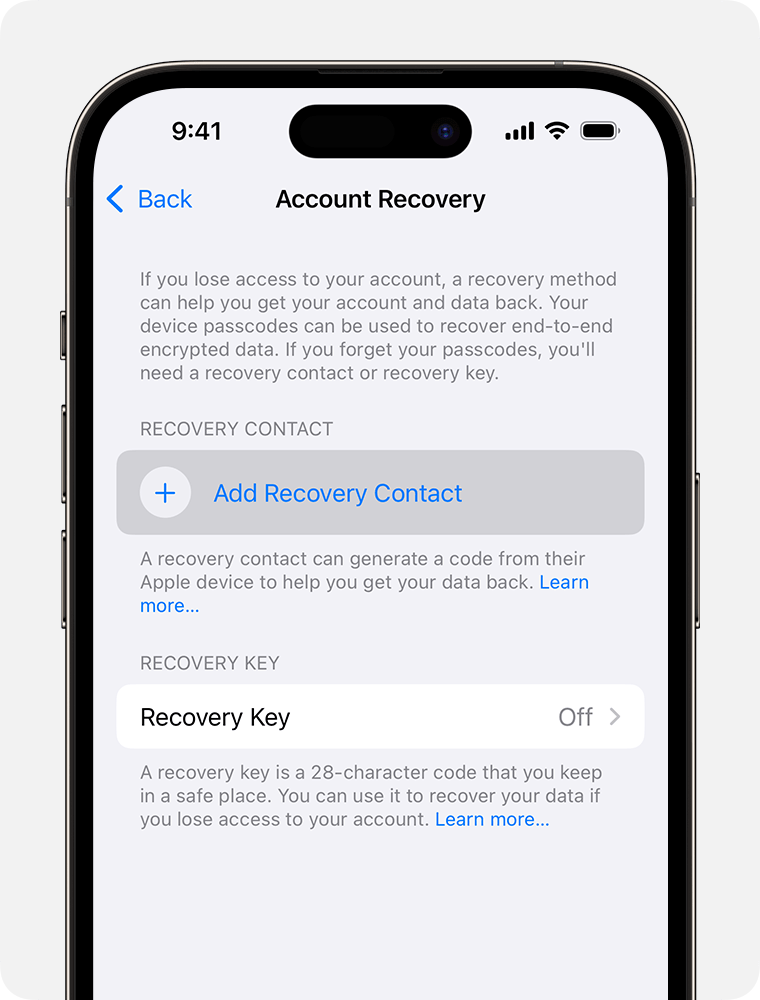
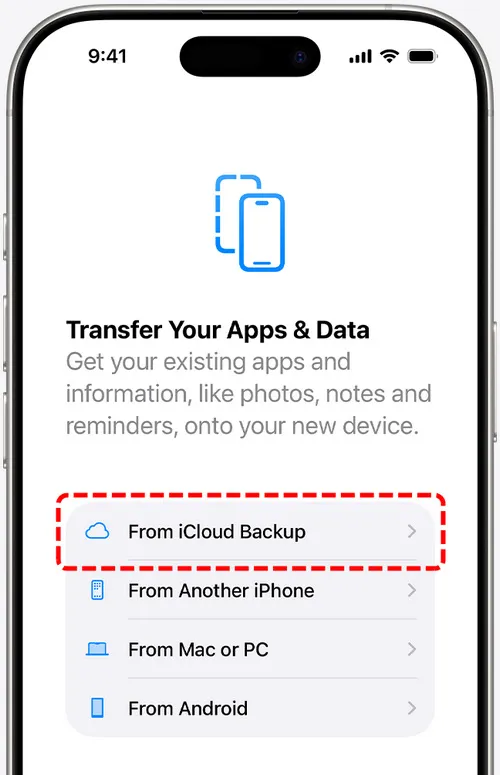

در هنگام فرآیند بهروزرسانی با رایانه، گاهی اوقات کدهای خطای خاصی ظاهر میشوند که دانستن راه حل آنها حیاتی است:
- ارورهای 4013 / 4014 / 9: معمولاً ناشی از خرابی پورت USB، قطعی کابل لایتنینگ/Type-C یا اختلال نرمافزار آنتیویروس هستند. تعویض پورت و استفاده از کابل اورجینال مشکل را حل میکند.
- خطای عدم تطابق فریمور (Incompatible Firmware): دانلود فایل IPSW غیرمرتبط با مدل دقیق دستگاه؛ حتماً پیش از فلش، مدل نامبر دقیق آیفون را چک کنید.
- گیر کردن روی لوگوی اپل (Apple Logo Freeze): انجام اجباری Force Restart پس از اتمام فلش یا ورود به حالت Recovery Mode و اقدام به فلش مجدد.
پشتیبانی فنی و رفع تخصصی این ارورها نیازمند تجهیزات پیشرفته آزمایشگاهی است که متخصصان مجموعه ما در بخشهای تخصصی ارائه میدهند.
خدمات تخصصی نرمافزاری و تعمیرات در معین دیجیتال پاسداران
اگر در حین فرآیند بهروزرسانی با ابزارهای 3uTools یا Apple Devices دستگاه شما اصطلاحاً «بریس» (Bricked) شده، روی حالت ریکاوری فریز شده یا با خطاهای سختافزاری مواجه گردیدهاید، دستکاری بیشتر ممکن است به آیسی هارد (NAND Flash) آسیب بزند. متخصصان مجموعه معین دیجیتال پاسداران آماده ارائه خدمات زیر هستند:
- بازیابی تخصصی و رفع ارورهای فلش آیفون بدون از دست رفتن دادههای حساس در صورت امکان.
- عیبیابی، فلش تخصصی و خدمات نرمافزاری در واحد پشتیبانی نرمافزاری و لایسنس معین دیجیتال پاسداران.
- تعمیرات سختافزاری، تعویض هارد و رفع مشکلات برد در واحد خدمات شبکه و تعمیرات معین دیجیتال پاسداران.
جمعبندی
بهروزرسانی آیفون با استفاده از نرمافزارهای دسکتاپ نظیر 3uTools و Apple Devices، راهکاری حرفهای و پایدار برای جلوگیری از باگهای سیستمعامل است. با رعایت دقیق مراحل پیشنیاز، انتخاب صحیح فایل فریمور و استفاده از ابزارهای معتبر، میتوانید گوشی خود را به آخرین نسخه مجهز کرده و از عملکردی روان و بدون نقص بهرهمند شوید. معین دیجیتال پاسداران همواره در کنار شماست تا تجربهای امن در دنیای دیجیتال رقم بزنید.