در معماری سیستمعاملهای مدرن، سیستمعامل به صورت مستقیم به ثباتهای فیزیکی پردازندهها، کنترلرهای باس و تراشههای جانبی دسترسی ندارد؛ بلکه این تعامل از طریق یک لایه انتزاعی به نام HAL (Hardware Abstraction Layer) و ماژولهای واسط نرمافزاری انجام میپذیرد. فرآیند نصب درایور دقیقاً به معنای تعریف پروتکلهای ارتباطی و رجیسترهای کنترل بین لایه کرنل و سختافزار فیزیکی است. متاسفانه تفکر غالب بر این است که بهروزرسانی و پیادهسازی درایور صرفاً با دانلود برنامههای خودکار و چند کلیک سطحی انجام میشود؛ در حالی که استقرار غیراصولی درایور، بارگذاری نسخههای ناسازگار یا ناسازگاری در سطح رجیستری میتواند پایدارترین سیستمها را با خطاهای وحشتناک توقف هسته (BSOD) و کرشهای سختافزاری مواجه کند. در این مقاله تخصصی به متدولوژی علمی و گامبهگام نصب، راستیآزمایی و عیبیابی درایورها میپردازیم.
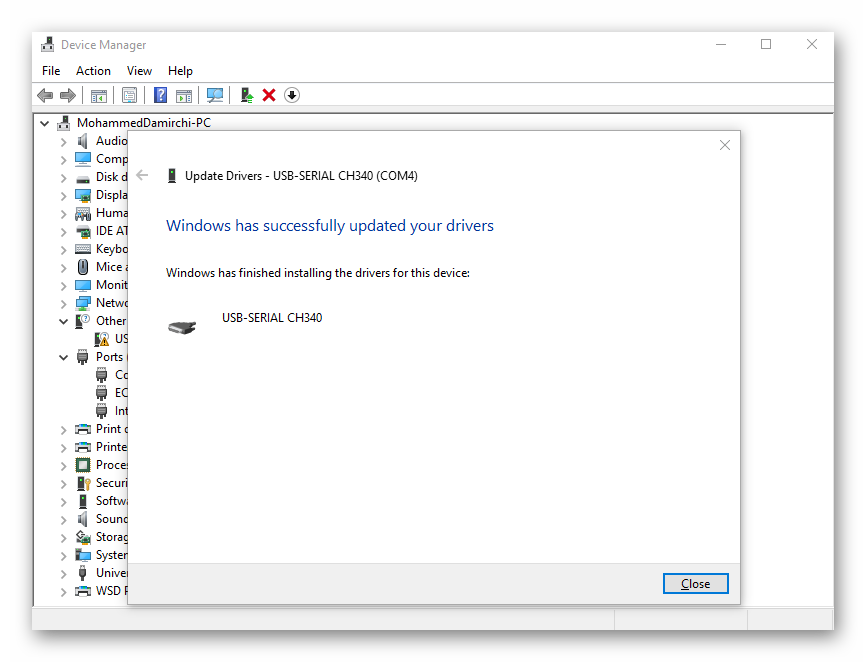
گام نخست نصب درایور: درک معماری؛ تفاوت درایورهای KMDF و UMDF
پیش از هر اقدامی برای نصب درایور، باید ماهیت درایور مورد نظر را درک کرد. مایکروسافت درایورها را در دو چارچوب اصلی دستهبندی میکند: درایورهای حالت کاربر (User-Mode Driver Framework یا UMDF) و درایورهای حالت هسته (Kernel-Mode Driver Framework یا KMDF). درایورهایی مانند پرینترها، سنسورها و دانگلهای ساده نرمافزاری معمولاً در سطح UMDF اجرا میشوند؛ بنابراین خطای احتمالی در آنها سیستم را متوقف نمیکند. اما کنترلرهای حیاتی مانند کارتهای گرافیک، کنترلرهای حافظه NVMe/SATA و چیپست مادربرد مستقیماً در لایه Ring 0 یا KMDF فعالیت دارند. هرگونه ناهمخوانی کد در این سطح به معنای سقوط کامل سیستمعامل خواهد بود. همچنین تاییدیه WHQL (Windows Hardware Quality Labs) نشاندهنده تست و تایید صحت امضای دیجیتال درایور توسط مایکروسافت است که تضمینکننده سازگاری با سیستم حفاظتی Driver Signature Enforcement به حساب میآید.
گام دوم نصب درایور: ردیابی قطعات ناشناخته از طریق Hardware ID
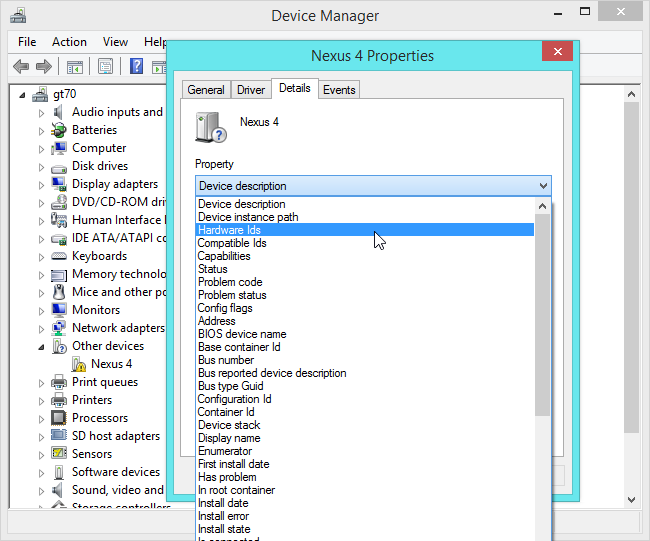
یکی از متداولترین چالشها پس از تعویض سیستمعامل، مواجهه با خطای Unknown Device در کنسول مدیریت تجهیزات (devmgmt.msc) است. در چنین وضعیتی، استفاده از نرمافزارهای حدسزننده بزرگترین اشتباه فنی است. متدولوژی مهندسی، استخراج شناسه سختافزاری قطعه است:
- بر روی دستگاه ناشناخته کلیکراست کرده و گزینه Properties را انتخاب کنید.
- به تب Details رفته و منوی کشویی را روی Hardware Ids تنظیم نمایید.
- در این بخش با عباراتی نظیر
PCI\VEN_8086&DEV_1502&SUBSYS…روبرو میشوید. شناسه VEN نماینده کد انحصاری کمپانی سازنده (Vendor ID) و شناسه DEV کد اختصاصی خود قطعه (Device ID) است. - با جستجوی ترکیب این دو کد در پایگاههای داده جهانی استاندارد نظیر PCILookup یا Device Hunt، مدل دقیق تراشه (به عنوان مثال کنترلر شبکه Intel 82579V) مشخص شده و میتوانید درایور رسمی و اورجینال را مستقیماً از سایت سازنده دریافت کنید.
گام سوم نصب درایور: تکنیک نصب دستی با استفاده از فایلهای INF و ابزار Pnputil
نرمافزارهای نصبی سنگین دارای فایلهای اجرایی (setup.exe) معمولاً همراه با بستههای تبلیغاتی، برنامههای کنترلپنل غیرضروری و سرویسهای پسزمینه اضافه هستند که حافظه رم و توان پردازشی را مصرف میکنند. رویکرد مدرن در نصب درایور، استفاده مستقیم از کاتالوگ فایل اطلاعات پیکربندی (.inf) است.
برای نصب سریع، سبک و بیپیرایه درایور بدون اضافه کردن سربار پردازشی، میتوانید از ابزار خط فرمان بومی ویندوز یعنی Pnputil استفاده کنید. این ابزار به ادمینهای شبکه اجازه میدهد بستههای درایور را به مخزن امن ویندوز (Driver Store) اضافه کنند. به عنوان مثال، دستور زیر تمام فایلهای پیکربندی موجود در یک دایرکتوری را بدون نیاز به باز کردن پنجرههای مزاحم به سیستم تزریق مینماید:
pnputil /add-driver “D:\Drivers\Network*.inf” /install
گام چهارم نصب درایور: متدولوژی Clean Install برای درایورهای گرافیک با DDU
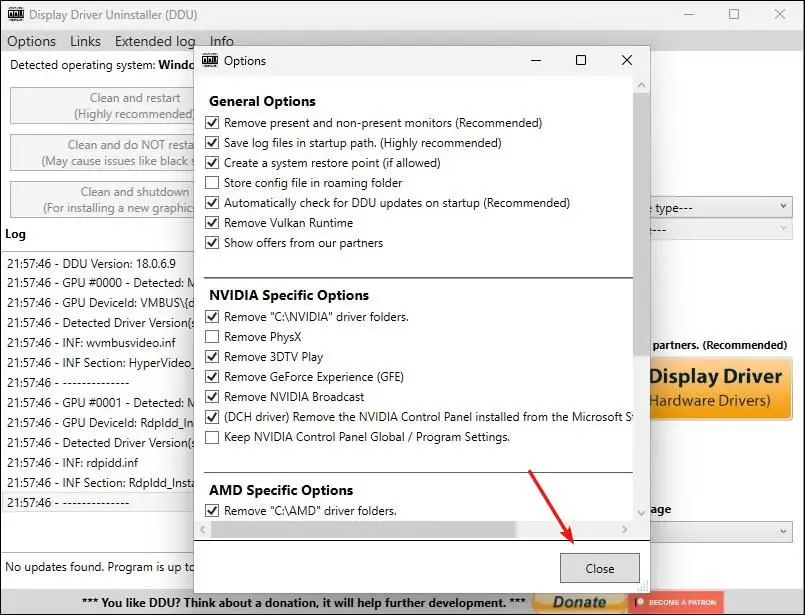
درایورهای کارتهای گرافیک (NVIDIA، AMD و Intel Arc) به دلیل پیچیدگی بالا، حجم عظیمی از دادهها را در رجیستری و سرویسهای پسزمینه تزریق میکنند. در زمان آپدیت نسخهها یا ارتقای سختافزاری کارت، نصب لایهبهلایه روی نسخه قبلی معمولاً به تداخل شیدرها و افت عملکرد در پردازشهای سنگین یا خطاهای متوالی مانیتور منجر میشود. پروتکل استاندارد در اینجا به شکل زیر است:
- دریافت آخرین نسخه تاییدشده درایور از وبسایت مرجع سازنده کارت گرافیک.
- راهاندازی مجدد ویندوز در محیط Safe Mode جهت آزادسازی قفل فایلهای کرنل کارت گرافیک.
- اجرای نرمافزار معتبر Display Driver Uninstaller (DDU) و انتخاب گزینه Clean and restart برای پاکسازی مطلق هرگونه ماژول، کتابخانه، کلید رجیستری و فایل کش باقیمانده.
- آغاز نصب نسخه جدید در محیط عادی ویندوز در یک بستر کاملاً ایزوله و تمیز.
چرا نرمافزارهای خودکار Driver Updater خطرناک هستند؟
بستههای حجیم نصبی خودکار (نظیر DriverPack Solution یا IObit Driver Booster) بر مبنای تطبیقهای فلهای و غیردقیق عمل میکنند. در سیستمهای مهندسی یا لپتاپهای دارای معماری مجتمع (OEM)، شرکتهای سازنده نظیر لنوو، ایسوس یا دل، درایورها را به طور اختصاصی برای مدیریت حرارت و مدار تغذیه اختصاصی خود سفارشیسازی (Custom BIOS Integration) میکنند. نصب یک درایور چیپست عمومی توسط این نرمافزارها ممکن است مدیریت توان لپتاپ را برهم بزند، عملکرد تاچپد را متوقف کند یا باعث افزایش دمای ماژولهای برقرسانی مادربرد گردد. بنابراین دریافت دستی فایلها از درگاه رسمی سازنده همواره استاندارد طلایی است.
ماتریس عیبیابی خطاهای رایج در مدیریت درایورها
| کد خطا (Error Code) | مفهوم و منشأ تکنیکی | راهکار مهندسی و اقدامات اصلاحی |
|---|---|---|
| Code 10 (Device Cannot Start) | ناسازگاری پروتکل HAL یا عدم تطبیق نسخه فریمور با درایور | بهروزرسانی بایوس سیستم، حذف دستگاه و اسکن مجدد تغییرات سختافزاری |
| Code 43 (Device Stopped) | خطای ارتباط فیزیکی یا خرابی در سطح ماژولهای سیلیکونی قطعه | تست فیزیکی سختافزار، دانگرید درایور به نسخه پایدار یا ریست تنظیمات فریمور |
| Code 28 (Drivers Not Installed) | فقدان کلی پکیج درایور و فایلهای INF مورد نیاز برای راهاندازی | استخراج Hardware ID و نصب مستقیم فایل باینری از مخزن کمپانی سازنده |
| BSOD: IRQL_NOT_LESS_OR_EQUAL | تلاش درایور سطح کرنل برای دسترسی به آدرسهای حافظه غیرمجاز | استفاده از Driver Verifier ویندوز برای ردیابی ماژول مقصر و جایگزینی با نسخه تاییدشده WHQL |
نتیجهگیری: مهندسی استقرار درایور، تضمینکننده پایداری سیستم
فرآیند صحیح نصب درایور مرز میان یک سیستم پایدار با حداکثر راندمان سختافزاری و یک محیط کاری پر از خطاهای تصادفی و افت فریم است. با کنار گذاشتن نرمافزارهای خودکار و روی آوردن به رویکردهای اصولی مبتنی بر تحلیل کدهای شناسایی سختافزار، استقرار پاک با DDU و بهرهگیری از ابزارهای بومی ویندوز نظیر Pnputil، زیرساخت کاری خود را به بالاترین ضریب اطمینان و پایداری مجهز خواهید کرد.