در سالهای گذشته حافظه موقت با ظرفیت ۸ گیگابایت استاندارد طلایی و بینقص برای اکثر کاربران دسکتاپ و لپتاپ محسوب میشد. اما با گذر زمان، ارتقای سیستمعاملها به ویندوز ۱۱، پیچیدهتر شدن موتورهای بازیسازی، افزونههای سنگین مرورگرها و نرمافزارهای تولید محتوا، این مرز امن تغییر کرده است. امروزه تصمیم برای ارتقا رم 8 به 16 به یکی از متداولترین و اقتصادیترین اقدامات ارتقای سختافزاری تبدیل شده است. در این تحلیل جامع و فنی، تمام ابعاد این جهش ظرفیتی، از بررسی گلوگاهها گرفته تا معماری دوکاناله و فرآیند نصب را به دقت واکاوی میکنیم.

چرا رم ۸ گیگابایت دیگر برای سیستمهای مدرن کافی نیست؟
هنگامی که ظرفیت رم فیزیکی سیستم به مرز اشباع میرسد، سیستمعامل مجبور به فعالسازی مکانیزمی به نام حافظه مجازی (Paging File یا Virtual Memory) روی درایو ذخیرهسازی میشود. حتی اگر سریعترین SSDهای پروتکل NVMe را در اختیار داشته باشید، سرعت انتقال داده در آنها چندین برابر کندتر از باس حافظه RAM است. این چرخه مداوم خواندن و نوشتن داده میان حافظه موقت و درایو، عامل اصلی افت فریمهای ناگهانی (Stuttering) و فریز شدن برنامهها به شمار میرود.
یک سیستم معمولی مبتنی بر ویندوز، بلافاصله پس از بوت شدن و بارگذاری سرویسهای پسزمینه حدود ۳ تا ۴ گیگابایت از رم را به انحصار خود درمیآورد. اگر مرورگری با دهها تب باز، نرمافزارهای ارتباطی و یک ویرایشگر سند به این معادله اضافه شوند، فضای آزاد بسیار ناچیزی باقی میماند. با انجام ارتقا رم 8 به 16، سیستمعامل آزادی عمل کاملی برای کش کردن دادهها پیدا کرده و سرعت پاسخدهی بیدرنگ برنامهها احیا میشود.
تفاوت عملکرد رم ۸ و ۱۶ گیگابایت در کاربریهای مختلف
میزان اثربخشی این ارتقا مستقیماً به الگوی کاری روزمره شما بستگی دارد. بیایید عملکرد را در سه سناریوی اصلی بررسی کنیم:
۱. بازیهای ویدئویی (گیمینگ)
بسیاری از عناوین مدرن تراز اول (AAA) در فهرست حداقل نیازمندیهای خود به ۸ گیگابایت رم اشاره میکنند، اما در بخش سیستم پیشنهادی، بدون استثنا ۱۶ گیگابایت رم را طلب مینمایند. با ارتقای حافظه به ۱۶ گیگابایت، اگرچه شاید میانگین نرخ فریم (Average FPS) جهش تصاعدی نداشته باشد، اما معیارهای حیاتی 1% Low و 0.1% Low به شدت بهبود مییابند. این به معنای حذف کامل لگهای آزاردهندهای است که هنگام بارگذاری محیطهای جدید در بازی رخ میدهند.
۲. تولید محتوا، تدوین و طراحی گرافیک
نرمافزارهای شاخص ادوبی مانند Photoshop، Illustrator و Premiere Pro وابستگی شدیدی به حجم حافظه دارند. در پروژههای گرافیکی با لایههای پرتعداد یا هنگام رندر و پیشنمایش ویدیو در تایملاین، رم ۸ گیگابایت به سرعت پر میشود. ارتقا به ۱۶ گیگابایت زمان پردازش خروجی را کوتاه کرده و از بروز خطای کمبود حافظه (Out of Memory) جلوگیری میکند.
۳. چندوظیفگی (Multitasking) و کاربری اداری حرفهای
برای توسعهدهندگان وب، مهندسان و کاربرانی که به صورت مداوم ابزارهای شبیهساز، پایگاه داده محلی یا تبهای متعدد مرورگر را همراه با نرمافزارهای آفیس باز نگه میدارند، ۱۶ گیگابایت رم یک نیاز اساسی است، نه یک انتخاب تشریفاتی.

قدرت پنهان معماری دوکاناله (Dual-Channel)
یکی از بزرگترین مزایای فنی در فرآیند ارتقا رم 8 به 16، فعال شدن قابلیت حافظه دوکاناله است. اگر اکنون سیستمی با یک ماژول تک ۸ گیگابایتی (Single Channel) دارید، مسیر انتقال داده شما یک خط لوله ۶۴ بیتی است. با افزودن یک ماژول ۸ گیگابایتی دیگر در اسلات متناظر، این مسیر به ۱۲۸ بیت ارتقا پیدا میکند.
این دو برابر شدن پهنای باند حافظه، بهویژه در پردازندههای مجهز به گرافیک مجتمع (مانند سری AMD Ryzen با گرافیک Radeon یا Intel UHD/Iris Xe) تاثیری شگفتانگیز دارد؛ زیرا گرافیک آنبورد حافظه اختصاصی ندارد و مستقیماً از رم سیستم تغذیه میکند. فعال شدن Dual-Channel میتواند در این حالت بین ۱۵ تا ۳۰ درصد به کارایی گرافیکی بیفزاید.
راهنمای گامبهگام بررسی سازگاری قطعات پیش از خرید

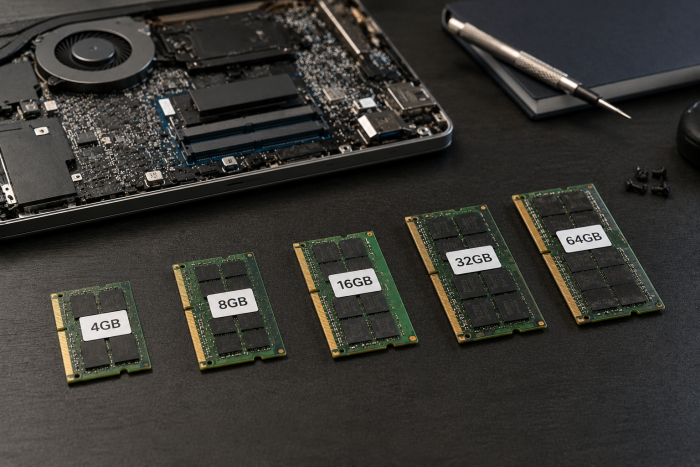

پیش از اقدام به خرید ماژول جدید، رعایت این فاکتورهای سختافزاری حیاتی است تا از بروز ناسازگاری یا عدم شناسایی قطعه جلوگیری شود:
بررسی وضعیت اسلاتها با ابزار CPU-Z یا Task Manager
ابتدا باید مشخص شود آیا مادربرد یا لپتاپ شما اسلات خالی دارد یا خیر. در ویندوز با فشردن کلیدهای ترکیبی Ctrl+Shift+Esc به Task Manager بروید، وارد زبانه Performance شوید و بخش Memory را انتخاب نمایید. در پایین صفحه عبارت Slots used تعداد اسلاتهای پر و خالی را به شما نشان میدهد. همچنین با استفاده از نرمافزار رایگان CPU-Z در تب SPD میتوانید جزئیات دقیق قطعه فعلی را مشاهده کنید.
تطابق نسل حافظه (DDR3 / DDR4 / DDR5)
نسلهای مختلف رم از نظر موقعیت بریدگی فیزیکی (Notch) و ولتاژ کاری با یکدیگر سازگار نیستند. رم فعلی شما باید از همان نسلی باشد که ماژول جدید را از آن انتخاب میکنید.
هماهنگی فرکانس و تایمینگ (Latency)
اگر قصد دارید یک ماژول ۸ گیگابایتی در کنار ماژول قبلی نصب کنید، بهتر است فرکانس کاری (مثلاً 3200MHz) و تایمینگ (مثلاً CL16) دقیقاً مشابه ماژول اول باشد. در صورتی که دو ماژول با فرکانسهای متفاوت نصب شوند، مادربورد هر دو را روی فرکانس رم ضعیفتر تنظیم میکند که بازدهی حداکثری را کاهش میدهد.
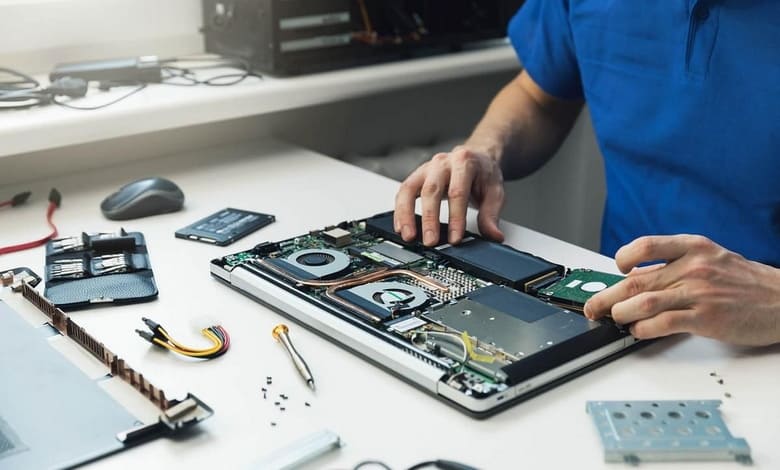
مراحل نصب و ارتقای فیزیکی رم
عملیات نصب ماژول رم یکی از کمریسکترین تعمیرات سختافزاری است، اما نیازمند دقت بالا به نکات ایمنی است:
- خاموشسازی و قطع جریان برق: سیستم را خاموش کرده، کابل برق دسکتاپ را جدا کنید و در صورت ارتقای لپتاپ، باتری را جدا یا کلید قطع باتری را فعال نمایید.
- تخلیه الکتریسیته ساکن: دست خود را به یک قطعه فلزی بدون رنگ متصل کنید تا بار ساکن بدن تخلیه شود و به چیپهای حساس رم آسیبی نرسد.
- شناسایی اسلات مناسب: در بردهای دسکتاپ با چهار اسلات، معمولاً برای استفاده از معماری دوکاناله باید اسلاتهای ۲ و ۴ (یا رنگهای مشابه) پر شوند.
- جاگذاری صحیح ماژول: ضامنهای کنار اسلات را باز کنید، شیار ماژول را با برجستگی اسلات تراز کنید و با اعمال فشاری یکنواخت به دو طرف، رم را جا بزنید تا صدای کلیک قفل شدن ضامنها را بشنوید.
- تست اولیه در بایوس: سیستم را روشن کنید و بلافاصله وارد تنظیمات BIOS/UEFI شوید. اطمینان حاصل کنید که ظرفیت کل ۱۶۳۸۴ مگابایت (۱۶ گیگابایت) شناسایی شده است و پروفایل XMP برای اعمال بالاترین فرکانس فعال باشد.
آیا ارتقا از ۸ به ۱۶ گیگابایت توجیه اقتصادی دارد؟
در مقایسه با ارتقای پردازنده اصلی یا کارت گرافیک که معمولاً نیازمند تغییر پاور و خنککننده و صرف هزینههای گزاف است، ارتقای رم کمترین هزینه را دارد. با ارتقای رم شما به بالاترین میزان رضایت کاربری دست مییابید. مزایای ارتقا شامل حذف وقفهها، روانی محسوس در اجرای چندین برنامه به طور همزمان و پایداری کامل سیستمعامل در سناریوهای پرفشاراست. تمام این دلایل اثبات میکنند که این ارتقا یکی از هوشمندانهترین سرمایهگذاریها روی سختافزار فعلی شما است.