آموزش گامبهگام تعویض رم کامپیوتر؛ راهنمای ارتقا، نصب و تنظیمات بایوس
تعویض رم کامپیوتر یا ارتقای رم کامپیوتر یکی از اقتصادیترین، در دسترسترین و در عین حال اثربخشترین تصمیماتی است که یک کاربر برای بهبود راندمان سیستم خود اتخاذ میکند. حافظه رم یا همان RAM به عنوان بستر ارتباطی مستقیم با پردازنده مرکزی ایفای نقش میکند و دادههای موقت برنامهها، نرمافزارهای فعال و بازیهای ویدیویی را در سریعترین زمان ممکن در دسترس CPU قرار میدهد. زمانی که ظرفیت حافظه موقت سیستم تکمیل شود، ویندوز مجبور به استفاده از حافظه ذخیرهسازی کندتر مانند هارد دیسک یا حتی SSD به عنوان حافظه مجازی میشود که پیامد مستقیم آن ایجاد افت فریم، لگ و کندی آزاردهنده در محیط سیستمعامل است.
با جایگزینی ماژولهای قدیمی یا اضافه کردن ظرفیت جدید، گلوگاههای عملکردی در مدیریت همزمان برنامهها به کلی رفع میشوند. بنابراین، با فراگیری اصول صحیح این کار میتوانید بدون صرف هزینههای سنگین برای ارتقای کلی سیستم، جانی دوباره به کامپیوتر خود ببخشید. در این راهنمای جامع و تخصصی، تمامی مراحل از ارزیابیهای فنی پیش از خرید گرفته تا پیادهسازی فیزیکی، نکات حفاظتی الکتریسیته ساکن و همچنین پیکربندی دقیق در محیط بایوس را بهطور کامل تشریح میکنیم.

اقدامات پیش از شروع: بررسی سازگاری و انتخاب رم مناسب
خرید یک ماژول نامناسب بدون شناخت معماری مادربرد، رایجترین خطایی است که کاربران در مسیر ارتقای سختافزار با آن مواجه میشوند. پیش از باز کردن بدنه کیس، باید اطلاعات دقیقی از سازگاری نسل، فرکانس کاری، ولتاژ و ظرفیت مجاز اسلاتهای حافظه به دست آورید تا از خسارتهای مالی و هدررفت کارایی جلوگیری شود.
۱. تعیین نسل حافظه رم (DDR3، DDR4، DDR5)
هر نسل از حافظههای تصادفی از معماری الکتریکی و ساختار مکانیکی متفاوتی بهره میبرد. نسلهای مختلف رم شامل DDR3، DDR4 و DDR5 نه تنها از نظر سرعت انتقال داده و ولتاژ مصرفی با یکدیگر تفاوتهای اساسی دارند، بلکه شیار یا بریدگی فیزیکی پایینی آنها که اصطلاحاً به آن Notch گفته میشود، در موقعیتهای متفاوتی قرار گرفته است. این تمایز مکانیکی مانع از جا رفتن اشتباه یک نسل در سوکت نسل دیگر میشود.
برای بررسی دقیق نسل رم و سوکت مادربرد خود، میتوانید از نرمافزار سبک CPU-Z در زبانههای Memory و SPD استفاده کنید یا مدل دقیق مادربرد خود را در وبسایت رسمی سازنده جستوجو نمایید تا از سقف فرکانس و نوع نسل مورد پذیرش مطلع شوید.
۲. ظرفیت و تطابق فرکانس و ولتاژ
مادربردهای رایج دسکتاپ معمولاً دارای دو یا چهار اسلات رم هستند. چنانچه قصد دارید ماژولهای قدیمی خود را حفظ کرده و یک یا دو ماژول جدید در کنار آنها نصب کنید، باید به اصل تطابق فرکانس کاری (MHz)، ولتاژ کاری و تایمینگ حافظه (CL) دقت ویژه داشته باشید. اگر رم جدیدی با فرکانس بالاتر در کنار ماژول کندتر قرار بگیرد، مادربرد برای حفظ پایداری، سرعت تمامی ماژولها را روی فرکانس ضعیفترین ماژول تنظیم میکند که به معنای افت راندمان ماژول جدید خواهد بود.
علاوه بر این، چینش صحیح اسلاتها نقش بنیادینی در فعالسازی قابلیت رم دو کاناله (Dual Channel) دارد. عملکرد دو کاناله پهنای باند حافظه را تا دو برابر افزایش میدهد و سبب انتقال سریعتر دیتا به پردازنده میشود؛ به همین منظور در صورت داشتن چهار اسلات، معمولاً اسلاتهای شماره ۲ و ۴ یا اسلاتهای همرنگ اولویت اصلی نصب ماژولهای جفت هستند.
مراحل عملیاتی تعویض رم کامپیوتر
پس از اطمینان از تهیه ماژولهای سازگار، نوبت به مراحل عملیاتی و آموزش نصب رم روی مادربرد میرسد که نیازمند دقت، ظرافت و رعایت استانداردهای ایمنی سختافزاری است.
گام اول: ایمنی، قطع جریان برق و تخلیه بار الکتریکی
حفاظت از بردهای الکترونیکی حساس در برابر تخلیه ناگهانی الکتریسیته ساکن بدن (ESD) اهمیت حیاتی دارد، زیرا یک جرقه نامحسوس میتواند آیسیهای روی ماژول را بسوزاند. ابتدا سیستم را به شکل کامل از داخل محیط سیستمعامل خاموش نموده و سپس کابل اصلی برق پاور را از پشت کیس جدا کنید. برای خالی شدن الکتریسیته ذخیرهشده در خازنهای مدار تغذیه، دکمه پاور جلوی کیس را چند بار متوالی فشار دهید. در نهایت، پیش از دست زدن به قطعات داخلی، دست خود را برای چند ثانیه به یک جسم فلزی بدون رنگ یا شاسی داخلی کیس تماس دهید تا بار ساکن بدنتان تخلیه گردد.
گام دوم: باز کردن پنل کناری کیس و ارزیابی فضا
کیس را روی سطحی صاف، خشک و بدون پرز قرار داده و پیچهای پنل سمت چپ را باز کرده و آن را کنار بگذارید. اسلاتهای حافظه در بخش سمت راست سوکت پردازنده روی برد اصلی قرار دارند. در مواردی که از کولرهای بادی بسیار حجیم برای خنکسازی پردازنده استفاده شده باشد، ممکن است دسترسی به اسلات اول دشوار شود. در چنین شرایطی با حوصله کار کنید و از وارد آوردن فشار به لولههای حرارتی یا پرههای آلومینیومی کولر خودداری نمایید تا پایه پردازنده دچار شکستگی نشود.
گام سوم: باز کردن قفلها و خارج کردن رم قدیمی
در دو انتهای هر اسلات، زبانهها یا گیرههای پلاستیکی نگهدارنده قرار دارند. این گیرهها را با فشار آرام نوک انگشتان به سمت طرفین به بیرون برانید تا قفل آنها باز شده و لبههای رم اندکی به سمت بالا رها شوند. پس از آزاد شدن گیرهها، ماژول قدیمی را مستقیماً به صورت عمودی به سمت بالا بکشید و از اسلات خارج کنید. همواره رم را صرفاً از حاشیههای فیبر برد بگیرید و هرگز سطح پینهای طلایی پایینی را با انگشتان لمس نکنید، زیرا رطوبت و چربی پوست دست به مرور زمان باعث اکسیداسیون اتصالات و ناپایداری سیستم میشود.
گام چهارم: نصب ماژول جدید
ماژول جدید را با دقت روی دهانه اسلات قرار دهید و شیار وسط آن را با برآمدگی درون سوکت مطابقت دهید. با توجه به نامتقارن بودن این شیار، رم تنها از یک زاویه داخل اسلات قرار خواهد گرفت. پس از اطمینان از انطباق موقعیت، دو انگشت شست خود را روی دو لبه انتهایی ماژول بگذارید و فشاری محکم، متعادل و کاملاً عمودی به سمت پایین وارد کنید. با نشستن کامل ماژول در بستر اسلات، گیرههای پلاستیکی دو طرف به صورت خودکار به سمت بالا حرکت کرده و با صدای کلیک قفل میشوند که نشانه جا افتادن استاندارد رم است.
تنظیمات حیاتی BIOS/UEFI پس از تعویض رم کامپیوتر

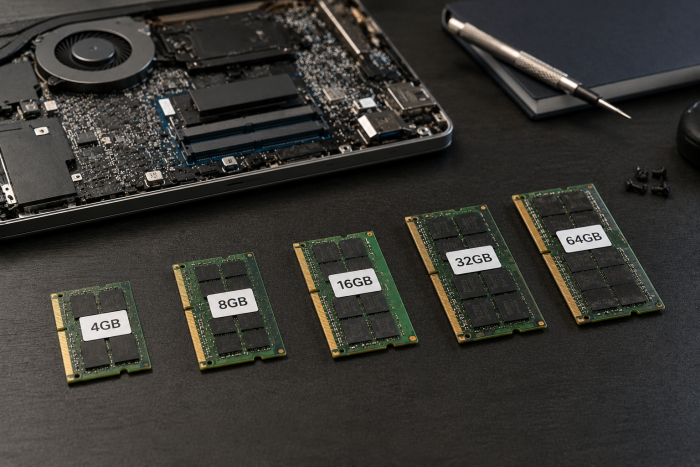

اتمام نصب سختافزاری تنها نیمی از مسیر است، چرا که استانداردهای پیشفرض مادربردها برای تضمین بوت اولیه، رمها را در پایینترین فرکانس پایه استانداردهای JEDEC راهاندازی میکنند. بنابراین برای دستیابی به حداکثر سرعت و بهرهبرداری از فرکانس نامی درجشده روی بستهبندی، ورود به بایوس و فعال سازی XMP در بایوس یا معادل آن امری ضروری است.
پس از روشن کردن رایانه، کلید Delete یا F2 را مکرراً فشار دهید تا وارد محیط گرافیکی UEFI BIOS شوید. در منوی تنظیمات اورکلاک یا تنظیمات حافظه (که بسته به مادربرد با عناوینی نظیر AI Tweaker ،OC یا Extreme Tweaker نامگذاری شده است) بخش مربوط به تنظیمات حافظه را پیدا کنید. در پلتفرمهای مبتنی بر پردازندههای اینتل، گزینه فعال سازی XMP (Extreme Memory Profile) را روشن کرده و روی Profile 1 بگذارید. در سیستمهای مبتنی بر پردازندههای شرکت ایامدی، این فناوری تحت عناوینی همچون DOCP یا EXPO در دسترس است. با فعالسازی این پروفایل، تنظیمات ولتاژ، فرکانس و زمانبندیهای فرعی به شکل خودکار روی ایدهآلترین حالت تنظیم میشوند. در پایان با فشردن کلید F10 تغییرات را ذخیره کرده و اجازه دهید سیستم بازنشانی شود.
راهنمای عیبیابی سریع و رفع مشکل ناسازگاری رم
اگر پس از روشن کردن رایانه تصویر خروجی دریافت نشد یا رفتارهای غیرمعمولی مشاهده کردید، میتوانید با بررسی الگوهای جدول زیر منشأ عیب را سریعاً شناسایی و مرتفع سازید:
| نشانه خطا | علت احتمالی | راهکار رفع خطا |
|---|---|---|
| سیستم تصویر نمیدهد یا بوق ممتد میزند | رم به صورت کامل درون اسلات فشرده نشده یا پایهها تمیز نیستند | ماژول را خارج کرده، شیار را از وجود گردوغبار پاک کنید و آن را با فشار یکدست تا شنیدن صدای کلیک مجدداً نصب کنید. |
| ظرفیت جدید در ویندوز شناخته نمیشود | عدم پشتیبانی بایوس قدیمی از تراشههای چگالی بالا | نسخه فریمور و بایوس مادربرد را از وبسایت سازنده به جدیدترین ویرایش منتشرشده آپدیت کنید. |
| بروز صفحه آبی (BSOD) در پردازشهای سنگین | رفع مشکل ناسازگاری رم ناشی از تداخل تایمینگ دو برند متفاوت | رمها را در اسلاتهای ۲ و ۴ قرار دهید یا در صورت تداوم، پروفایل فرکانسی را موقتاً در بایوس غیرفعال کنید. |