لپتاپهای لنوو به دلیل تنوع گسترده در سریهای تولیدی (از اقتصادیترین مدلهای Ideapad تا ورکاستیشنهای قدرتمند ThinkPad و سیستمهای گیمینگ Legion)، گزینهای محبوب برای طیف وسیعی از کاربران هستند. با این حال، وقتی صحبت از ارتقا رم لپ تاپ لنوو به میان میآید، باید با یک واقعیت مهندسی مواجه شویم: استراتژی طراحی لنوو در مدلهای مختلف کاملاً متفاوت است. برخی مدلها به راحتی تا ۶۴ گیگابایت حافظه را پشتیبانی میکنند، در حالی که برخی دیگر ممکن است رم را مستقیماً روی برد لحیم کرده باشند. در این مقاله تخصصی، نقشه راه ارتقای حافظه برای اکوسیستم لپتاپهای لنوو را بررسی میکنیم.
شناسایی ساختار مادربرد؛ آیا دستگاه شما قابلیت ارتقا دارد؟
پیش از باز کردن لپتاپ یا خرید هرگونه ماژول حافظه، باید بدانید دستگاه شما در کدام دسته قرار میگیرد. لنوو در برخی سریهای باریک مانند Yoga یا مدلهای خاص Ideapad، رم را بر روی مادربرد لحیم (Soldered) میکند تا ضخامت دستگاه کاهش یابد. در این شرایط، اضافه کردن رم فیزیکی غیرممکن است.
بهترین روش برای اطمینان از قابلیت ارتقا، استفاده از ابزار Lenovo PSREF (Product Specifications Reference) است. با جستجوی مدل دقیق لپتاپ خود (مثلاً 82K200…) در سایت رسمی PSREF لنوو، میتوانید دفترچه مشخصات دقیق دستگاه را مشاهده کنید. در بخش Memory، لنوو دقیقاً قید میکند که آیا حافظه “Soldered” است، دارای یک اسلات خالی است یا دو اسلات ماژولار در اختیار دارید.
نحوه انتخاب رم سازگار با لپتاپهای لنوو
لنوو نسبت به سایر برندها حساسیت ویژهای به تایمینگ و سازگاری رم دارد، بهویژه در سریهای گیمینگ Legion. برای رسیدن به بهترین عملکرد، رعایت نکات زیر الزامی است:
۱. تطابق نسل حافظه (DDR4 vs DDR5)
لپتاپهای جدید لنوو (مخصوصاً مدلهای ۲۰۲۲ به بعد) به سمت رمهای DDR5 حرکت کردهاند که از نظر فیزیکی با DDR4 متفاوت هستند. هرگز سعی نکنید ماژولها را به زور در اسلات جا بزنید، زیرا بریدگی (Notch) آنها در موقعیت متفاوتی قرار دارد.
۲. اهمیت فرکانس و تایمینگ
اگر قصد دارید در کنار رم اصلی، یک ماژول جدید اضافه کنید، حتماً ماژولی با فرکانس و تایمینگ (CL) مشابه خریداری کنید. اگر ماژول جدید فرکانس بالاتری داشته باشد، مادربرد به صورت خودکار تمام حافظهها را روی سرعتِ کندترین ماژول تنظیم میکند که باعث هدر رفتن هزینه شما میشود. ابزار CPU-Z در تب Memory و SPD به شما میگوید رم فعلی شما با چه ولتاژ و تایمینگی کار میکند.

ابزارهای مورد نیاز و آمادهسازی برای ارتقا رم لپ تاپ لنوو
برای انجام یک عملیات موفقیتآمیز در دستگاههای لنوو، این موارد را آماده کنید:
- پیچگوشتی چهارسو با سایز دقیق (معمولاً PH0 یا PH1).
- پیک پلاستیکی یا ابزار بازکننده قاب (برای جلوگیری از شکستن خارهای پلاستیکی بدنه لنوو).
- دستبند ضد الکتریسیته ساکن (ESD) یا لمس بدنه فلزی جهت تخلیه بار ساکن بدن.
نکته حیاتی در سریهای ThinkPad و Legion: در بسیاری از مدلهای جدید لنوو، پیش از باز کردن قاب پشت، حتماً از طریق بایوس (BIOS) گزینه Disable Built-in Battery را انتخاب کنید. این کار جریان برق را از مادربرد قطع میکند و ریسک اتصال کوتاه هنگام دستکاری رم را به صفر میرساند.
مراحل گامبهگام نصب و ارتقا رم لپ تاپ لنوو
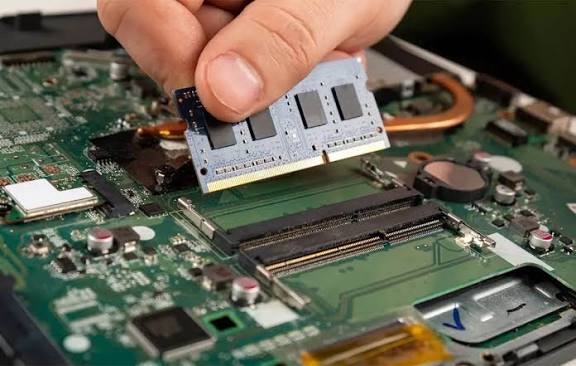

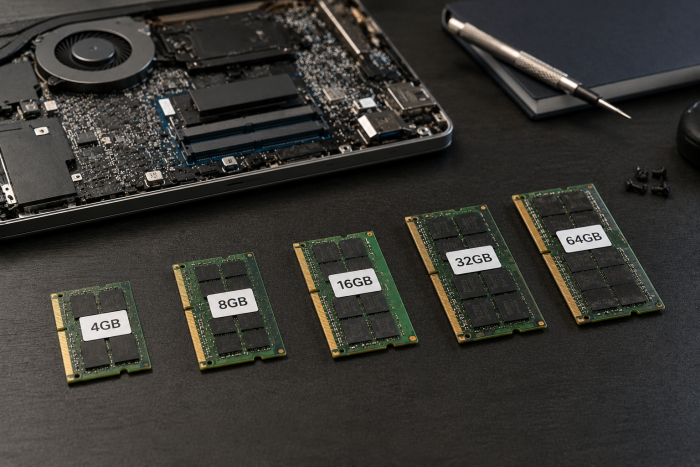
- باز کردن قاب پشتی: پیچهای قاب پشت را باز کنید. در سریهای Ideapad، پیچهای میانی گاهی زیر لاستیکهای پایه پنهان هستند. قاب را با احتیاط و از لبهها جدا کنید.
- جداسازی باتری: حتی اگر از بایوس برق را قطع کردهاید، توصیه میشود کانکتور باتری را از مادربرد جدا کنید تا از هرگونه حادثه ناخواسته جلوگیری شود.
- مکانیابی رم: اسلات رم معمولاً زیر یک لایه محافظ فویلی یا فلزی قرار دارد. با دقت لایه محافظ را بلند کنید.
- جایگذاری ماژول جدید: اگر اسلات خالی دارید، ماژول را با زاویه ۳۰ درجه وارد کنید و سپس به آرامی به سمت پایین فشار دهید تا ضامنهای فلزی در جای خود قفل شوند.
- تست اولیه: پس از بستن دستگاه و روشن کردن آن، احتمالاً دستگاه چند لحظه دیرتر بوت میشود؛ نگران نباشید، چون سیستم در حال Memory Training (شناسایی ظرفیت جدید) است.

چالشهای رایج در سریهای مختلف لنوو
هر سری از لپتاپهای لنوو چالشهای خاص خود را دارند:
- سری Legion: به دلیل مصرف توان بالا، رمهای این سری نیاز به هیتسینکهای گرافیکی (فویلهای حرارتی) دارند. حتماً فویل مشکی روی رم قدیمی را به دقت جدا کرده و روی رم جدید بچسبانید تا از داغ شدن آن جلوگیری شود.
- سری ThinkPad: برخی مدلهای ThinkPad برای کارهای صنعتی طراحی شدهاند و ممکن است رمهای معمولی را شناسایی نکنند؛ در این مدلها استفاده از رمهای با استاندارد ECC یا رمهای تأیید شده توسط Lenovo توصیه میشود.
- سری Ideapad: فضای داخلی بسیار فشرده است و باید هنگام بستن قاب، مراقب باشید که کابلهای نازک فن یا دیسک سخت تحت فشار قرار نگیرند.
آیا ارتقا رم لپ تاپ لنوو گارانتی را باطل میکند؟
در اکثر کشورهای جهان و طبق سیاستهای لنوو، ارتقای رم توسط کاربر نهایی، گارانتی را باطل نمیکند (مشروط بر اینکه آسیب فیزیکی به مادربرد وارد نشود). با این حال، در برخی مناطق و شرایط خاص گارانتیهای محلی، ممکن است حساسیتهایی وجود داشته باشد. اگر دستگاه شما گارانتی طلایی یا شرکتی معتبری دارد، بهتر است پیش از اقدام، شرایط دفترچه گارانتی را مطالعه کنید.
ارتقا رم لپ تاپ لنوو، به خصوص اگر از ۴ یا ۸ به ۱۶ یا ۳۲ گیگابایت باشد، جان تازهای به دستگاه شما میبخشد. این ارتقا نه تنها سرعت سیستمعامل را در چندوظیفگی بهبود میدهد، بلکه گلوگاههای پردازشی را برای نرمافزارهای سنگین مانند Adobe Premiere یا شبیهسازهای اندروید از بین میبرد.