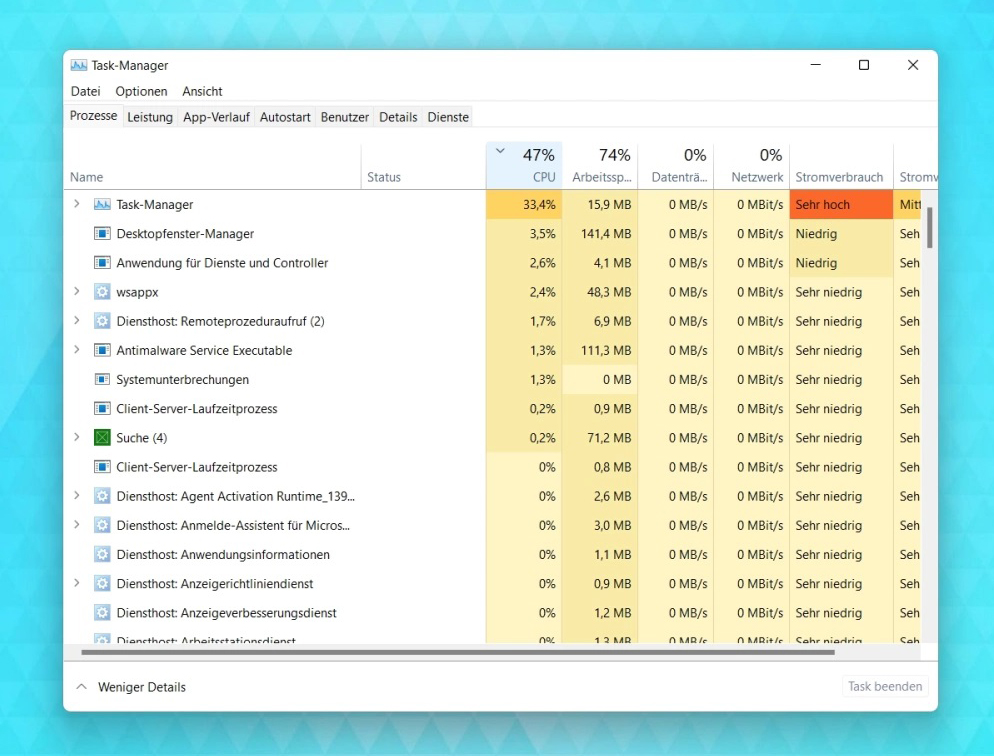
ویندوز 10 به عنوان یکی از محبوبترین سیستمعاملهای مایکروسافت، اگرچه از مدیریت حافظه هوشمندانهای بهره میبرد، اما به دلیل ماهیت مولتیتسکینگ و سرویسهای پسزمینه متعدد، تشنهی حافظه رم (RAM) است. بسیاری از کاربران هنگام مواجهه با کندی سیستم و هشدارهای کمبود حافظه، اولین فکری که به ذهنشان میرسد “افزایش رم” است. اما این کار همیشه به معنای خرید یک قطعه جدید نیست. در این مقاله تخصصی، ما افزایش رم لپ تاپ در ویندوز 10 را از دو منظر بررسی میکنیم: نخست بهینهسازی نرمافزاری و مدیریت هوشمند منابع، و سپس راهنمای اصولی برای ارتقای فیزیکی رم.
چرا ویندوز 10 بیش از نسخههای پیشین رم مصرف میکند؟ افزایش رم لپ تاپ در ویندوز 10
برخلاف ویندوز 7، ویندوز 10 از تکنولوژیهایی مانند SysMain (که قبلاً Superfetch نامیده میشد) استفاده میکند. این سرویس به صورت پیشبینیکننده عمل کرده و برنامههایی را که فکر میکند قرار است باز کنید، در رم کش (Cache) میکند تا سرعت اجرای آنها افزایش یابد. این رویکرد اگرچه در ظاهر باعث مصرف بالای رم میشود، اما در نهایت باعث افزایش سرعت پاسخدهی سیستم میگردد. با این حال، اگر ظرفیت رم فیزیکی شما (مثلاً 4 یا 8 گیگابایت) محدود باشد، این پروسههای هوشمند به جای کمک، به گلوگاه تبدیل میشوند.
بخش اول: بهینهسازی نرمافزاری و مدیریت حافظه مجازی
قبل از خرید هرگونه قطعه سختافزاری، باید اطمینان حاصل کنید که ویندوز شما به صورت بهینه از رم موجود استفاده میکند. این تنظیمات در بسیاری از مواقع، نیاز به هزینه اضافی را از بین میبرند.
1. تنظیم دقیق حافظه مجازی (Virtual Memory)
حافظه مجازی یا Paging File، بخشی از هارد یا SSD شماست که ویندوز در زمان پر شدن رم فیزیکی، دادهها را به آن منتقل میکند. تنظیم دستی این حافظه میتواند کارایی سیستم را در ویندوز 10 به شدت تغییر دهد:
- کلیدهای Windows + R را بزنید و تایپ کنید
sysdm.cpl. - وارد زبانه Advanced شوید و در بخش Performance روی Settings کلیک کنید.
- مجدداً به زبانه Advanced بروید و در قسمت Virtual Memory روی Change کلیک کنید.
- تیک Automatically manage را بردارید و درایو ویندوز را انتخاب کنید.
- گزینه Custom Size را انتخاب کرده و مقدار Initial size (حداقل) را 1.5 برابر رم فیزیکی و Maximum size (حداکثر) را 3 برابر رم فیزیکی خود (به مگابایت) وارد کنید.
2. مدیریت برنامههای استارتآپ و پسزمینه
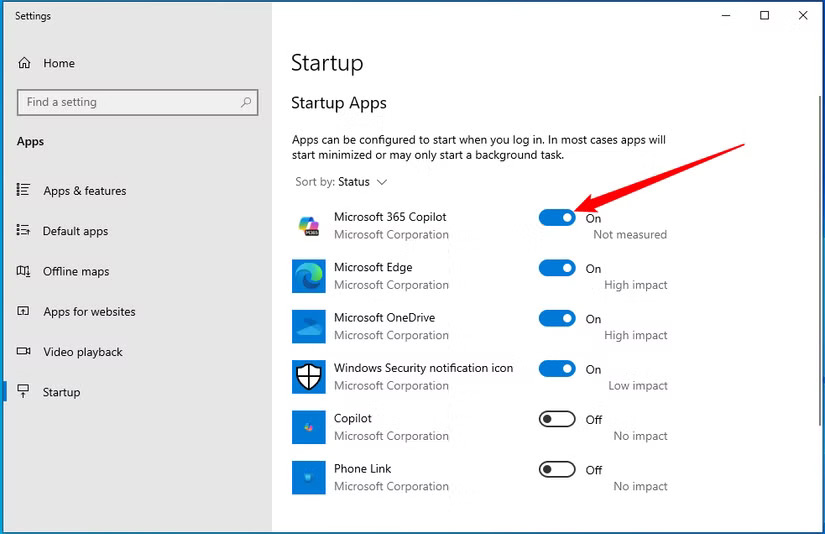
بسیاری از نرمافزارها مانند مرورگرها، کلاینتهای بازی و برنامههای پیامرسان، به صورت خودکار در رم مقیم میشوند. با فشردن Ctrl + Shift + Esc وارد Task Manager شوید و در زبانه Startup، هر موردی که نیاز ندارید را Disable کنید تا فضای رم برای برنامههای اصلی شما آزاد بماند.
بخش دوم: ارتقای فیزیکی؛ وقتی نرمافزار دیگر پاسخگو نیست- افزایش رم لپ تاپ در ویندوز 10


اگر با انجام بهینهسازیهای فوق همچنان شاهد پر شدن رم هنگام اجرای فتوشاپ، بازیهای مدرن یا باز کردن تبهای زیاد در مرورگر هستید، زمان آن رسیده است که به فکر ارتقای سختافزاری باشید. در ویندوز 10، داشتن حداقل 8 گیگابایت رم برای کاربری عمومی و 16 گیگابایت برای حرفهایها یک استاندارد غیرقابلانکار است.
نحوه تشخیص نیاز به ارتقای رم
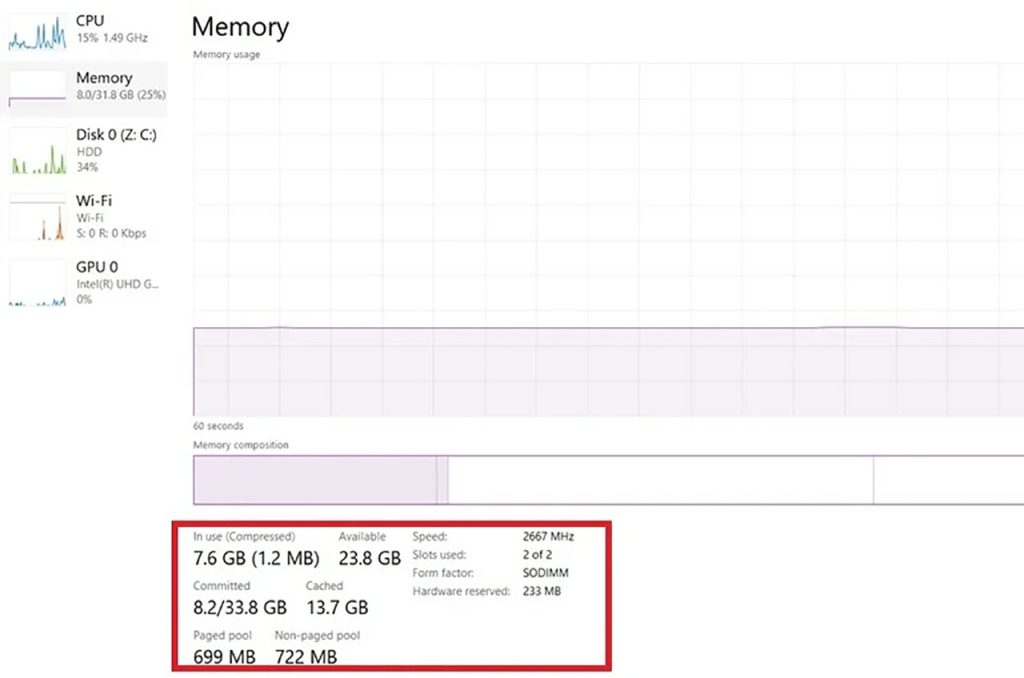
در Task Manager به زبانه Performance و سپس بخش Memory بروید. اگر نمودار Memory در اکثر مواقع بالای 80 درصد است (حتی با بستن برنامههای غیرضروری)، شما قطعاً با مشکل کمبود رم فیزیکی مواجه هستید و سیستمعامل در حال “Swap” کردن دادهها به دیسک است که منجر به کاهش شدید سرعت میشود.
چکلیست قبل از خرید رم برای ویندوز 10
- شناسایی اسلاتها: با نرمافزار CPU-Z در زبانه SPD بررسی کنید که آیا اسلات خالی دارید یا خیر.
- فرکانس و نسل رم: دقت کنید که ویندوز 10 برای اجرای روان به فرکانسهای بالاتر (مثل 2400MHz یا 3200MHz) در نسلهای DDR4 و DDR5 بهتر واکنش نشان میدهد.
- معماری دوکاناله (Dual Channel): برای رسیدن به حداکثر سرعت در ویندوز 10، بهتر است از دو ماژول با ظرفیت یکسان استفاده کنید تا از پهنای باند دوبرابری بهرهمند شوید.
آیا ویندوز 10 محدودیت خاصی برای رم دارد؟ افزایش رم لپ تاپ در ویندوز 10
بسیاری از کاربران نگران این هستند که آیا ویندوز 10 میتواند رمهای بالا (مثلاً 32 یا 64 گیگابایت) را مدیریت کند؟ پاسخ مثبت است. نسخههای 64 بیتی ویندوز 10 Pro و Home به راحتی تا بیش از 128 گیگابایت رم را پشتیبانی میکنند. بنابراین اگر بودجه و فضای فیزیکی در لپتاپ دارید، نگران محدودیت نرمافزاری نباشید.
نتیجهگیری
افزایش کارایی رم در ویندوز 10، ترکیبی از هوشمندی در تنظیمات سیستمعامل و در صورت نیاز، ارتقای سختافزاری است. پیشنهاد ما این است که ابتدا با مدیریت حافظه مجازی و حذف استارتآپهای مزاحم شروع کنید، و اگر همچنان گلوگاه سختافزاری پابرجاست، با خرید یک ماژول رم منطبق با مشخصات مادربرد، جان تازهای به لپتاپ خود ببخشید.