هنگام خرید آیفون جدید، جابجایی عکسها و برنامهها معمولاً به سادگی انجام میشود، اما چالش اصلی برای بسیاری از کاربران، انتقال پیامک، نوت و پسوردها به آیفون جدید است. اگر این اطلاعات به درستی منتقل نشوند، دسترسی به حسابهای کاربری و یادداشتهای مهم با اختلال جدی مواجه خواهد شد.
این مقاله مکمل روشهای استاندارد جابجایی کامل اطلاعات از آیفون قدیمی به آیفون جدید بدون ریسک است. همچنین برای آشنایی با روشهای انتقال بیسیم، مطالعه راهنمای انتقال بیسیم اطلاعات با فناوری Quick Start پیشنهاد میشود.
انتقال امن پسوردهای ذخیرهشده (iCloud Keychain)
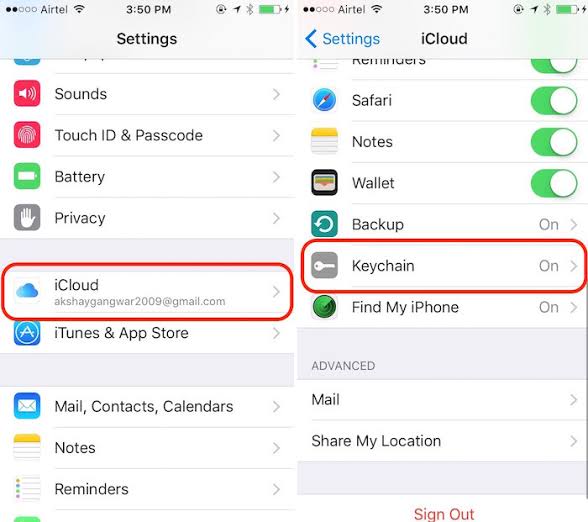
مدیریت کلمات عبور در اکوسیستم اپل از طریق قابلیت iCloud Keychain انجام میشود. این ابزار تمام پسوردهای وبسایتها، برنامهها و اطلاعات وایفای را با بالاترین سطح رمزگذاری در فضای ابری ذخیره میکند. برای انتقال پسوردها به آیفون جدید، کافی است با همان Apple Account قبلی در دستگاه جدید وارد شوید و گزینه Keychain را در تنظیمات iCloud فعال کنید.
اگر از روشهای انتقال مستقیم مانند Quick Start استفاده کنید، تمامی پسوردها بهطور خودکار به دستگاه جدید منتقل میشوند. با این حال، اگر قصد استفاده از روش رایانهای (Finder یا iTunes) را دارید، حتماً باید گزینه Encrypt Local Backup را فعال کنید؛ در غیر این صورت، پسوردهای ذخیرهشده و اطلاعات حساس سلامت به دلایل امنیتی در بکاپ کامپیوتر ذخیره نخواهند شد.
نحوه انتقال کامل پیامکها و تاریخچه iMessage
پیامکها (SMS) و پیامهای صوتی و تصویری iMessage بخش مهمی از سابقه ارتباطی کاربران هستند. ذخیرهسازی پیامها در iCloud یکی از راهکارهای مدرن اپل است. با فعال کردن گزینه Messages در تنظیمات iCloud (مسیر Settings > [Your Name] > iCloud > Show All > Messages)، پیامها در فضای ابری همگامسازی شده و در آیفون جدید نیز بهروز خواهند بود.
در روش انتقال مستقیم (Quick Start) یا بازیابی از بکاپ کامل، تمام پیامکهای ذخیرهشده روی حافظه دستگاه قدیمی بدون نیاز به فضای ابری به آیفون جدید منتقل میشوند. توجه داشته باشید که حذف دستی پیامها در دستگاه قدیمی پس از انتقال، در صورت فعال بودن همگامسازی ابری ممکن است پیامها را از روی دستگاه جدید نیز پاک کند؛ بنابراین پیش از پاکسازی دستگاه قدیمی از صحت انتقال مطمئن شوید.
همگامسازی و انتقال یادداشتها (Notes)- انتقال پیامک، نوت و پسوردها به آیفون جدید
یادداشتهای شخصی، اطلاعات مالی، چکلیستها و متون ذخیرهشده در برنامه Notes معمولاً به دو شکل نگهداری میشوند: یادداشتهای محلی (On My iPhone) و یادداشتهای ابری (iCloud Notes). بهترین روش برای جلوگیری از گم شدن یادداشتها، انتقال آنها به حساب ابری پیش از تعویض دستگاه است.
- مسیر تنظیمات Notes را بررسی کرده و مطمئن شوید حساب iCloud پیشفرض فعال است.
- یادداشتهای موجود در بخش On My iPhone را به پوشه iCloud منتقل کنید.
- با ورود به Apple Account در آیفون جدید، تمامی یادداشتها بهطور خودکار دانلود و نمایش داده میشوند.
- اگر یادداشتی قفلشده (Locked Note) دارید، رمز عبور آن را برای بازگشایی در دستگاه جدید به خاطر داشته باشید.
اگر فضای ذخیرهسازی ابری شما محدود است، بررسی وضعیت حافظه و مدیریت فایلها اهمیت دارد. راهنمای مرتبط با فضای ذخیرهسازی را میتوانید در مقاله بررسی ارور کمبود فضای ذخیرهسازی هنگام دانلود فریمور OTA مطالعه کنید.
نقش بکاپهای رمزگذاریشده در حفظ دادههای حساس


برخی از دادههای شخصی مانند تاریخچه سلامت (Health Data)، تنظیمات Wi-Fi، تاریخچه تماسها و پسوردهای ذخیرهشده، در حالت عادی در بکاپهای معمولی رایانه ذخیره نمیشوند. برای اطمینان از انتقال ۱۰۰ درصدی این اطلاعات هنگام استفاده از رایانه، فعال کردن رمزگذاری لوکال (Encryption) در برنامه Finder یا iTunes الزامی است.
هنگام انتخاب گزینه رمزگذاری، یک پسورد دلخواه از شما خواسته میشود که باید آن را به خاطر بسپارید؛ زیرا بدون آن دسترسی به فایل بکاپ در آینده امکانپذیر نخواهد بود. این روش امنترین راهکار برای کاربرانی است که حجم بالایی از اطلاعات محرمانه و شخصی روی آیفون خود دارند.
چالشهای رایج در انتقال پیامک، نوت و پسوردها به آیفون جدید
گاهی اوقات به دلیل قطعی اینترنت یا تداخل حسابهای کاربری، برخی از اطلاعات شخصی بهطور کامل منتقل نمیشوند. در جدول زیر رایجترین مشکلات این حوزه بررسی شده است:
| مشکل احتمالی | علت ریشهای | راه حل پیشنهادی |
|---|---|---|
| عدم نمایش پسوردها در دستگاه جدید | غیرفعال بودن iCloud Keychain یا عدم رمزگذاری بکاپ | Keychain را در تنظیمات فعال کنید یا از بکاپ رمزگذاریشده استفاده کنید. |
| گمشده برخی یادداشتها | ذخیره شدن یادداشتها در بخش محلی (On My iPhone) | یادداشتها را قبل از انتقال به پوشه iCloud منتقل کنید. |
| همگام نشدن پیامکها | قطعی اینترنت یا ناهمخوانی اپل آیدی | اتصال به Wi-Fi پایدار را بررسی کرده و وضعیت ورود به حساب را چک کنید. |
اگر در روند بهروزرسانی سیستمعامل یا مدیریت تنظیمات امنیتی دستگاه با خطایی مواجه شدید، مطالعه مقاله آموزش آپدیت امن آیفون از طریق 3uTools و Apple Devices میتواند راهنمای مفیدی برای عیبیابی سیستمعامل باشد.
جمعبندی
انتقال پیامکها، نوتها و پسوردهای ذخیرهشده به آیفون جدید نیازمند دقت در انتخاب روش انتقال و فعالسازی همگامسازی ابری یا بکاپهای رمزگذاریشده است. استفاده از قابلیتهای iCloud Keychain، همگامسازی Notes و روشهای مستقیم مانند Quick Start تضمین میکند که تمامی اطلاعات شخصی و حیاتی بدون نقص به دستگاه جدید منتقل شوند.